분할(Split)을 활용한 이중 스퍼 기어 박스 인벤터 모델링

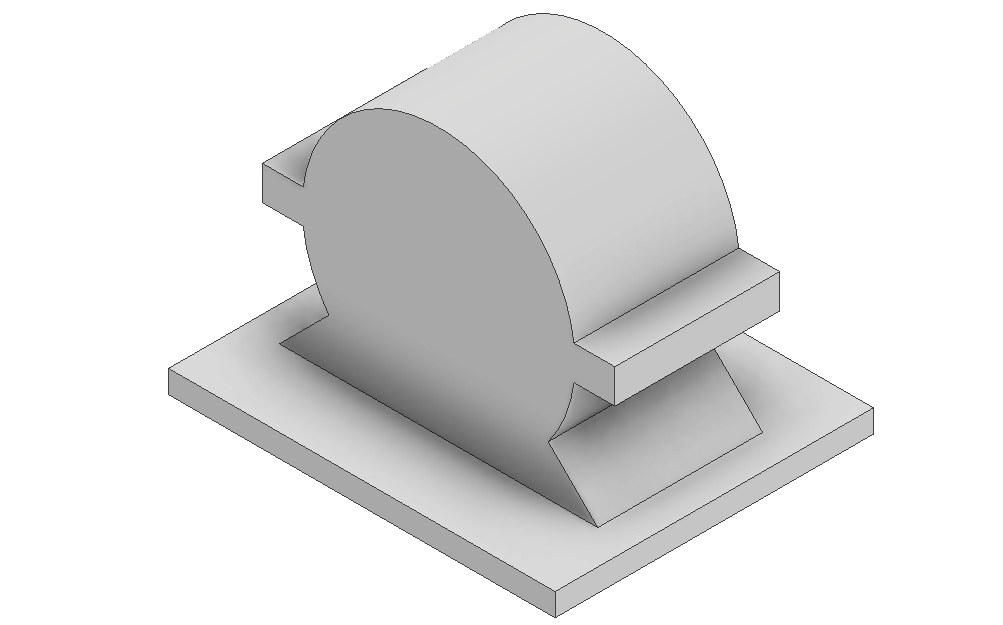
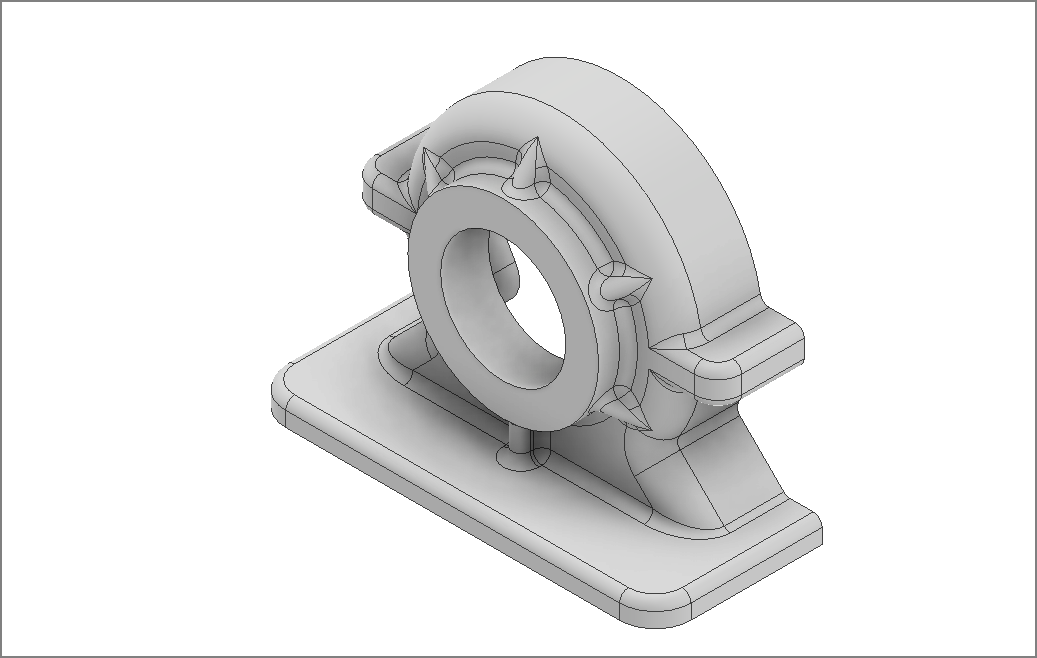
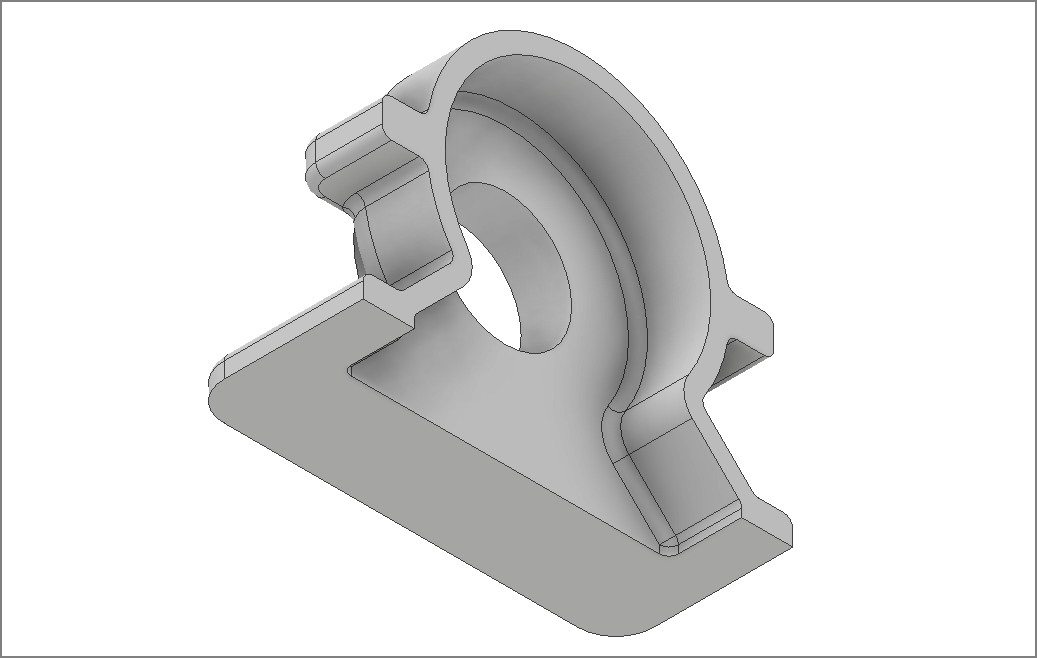
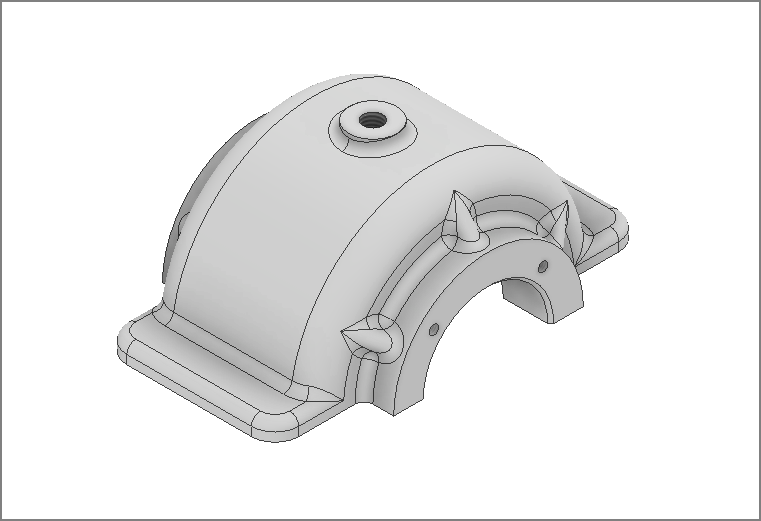
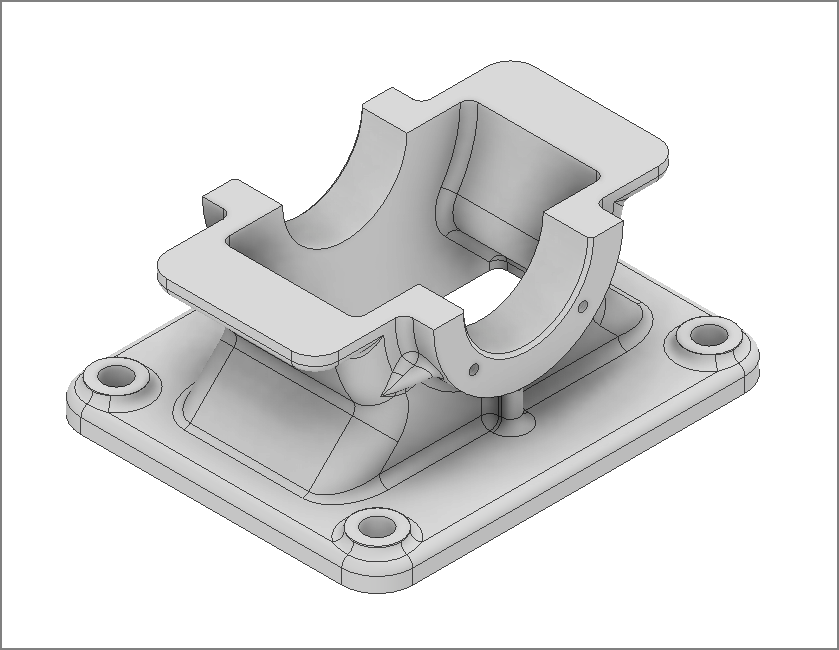
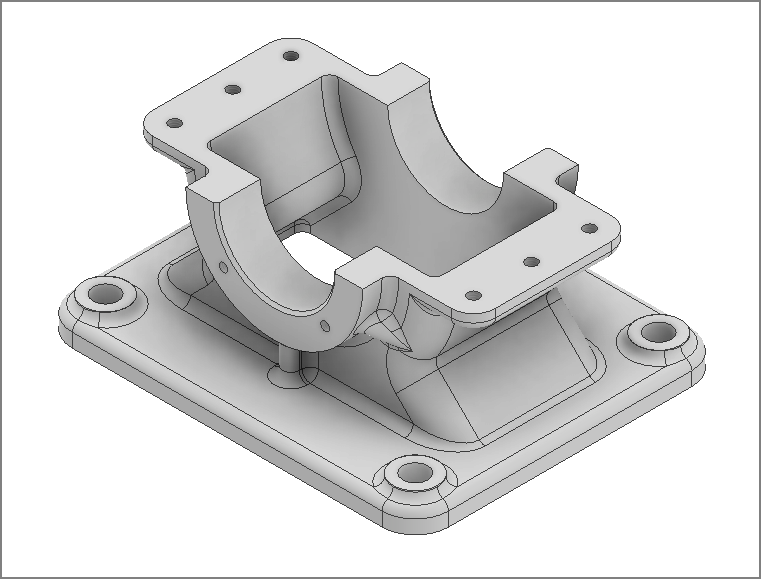
이번 시간에는 ‘이중 스퍼 기어 박스’ 모델링을 함께 해보겠습니다. ‘본체’와 ‘본체 커버’를 각각 따로 그리는 것은 번거롭고 시간이 많이 소요됩니다. 따라서 하나의 솔리드로 모델링한 뒤, 분할(Split) 명령을 사용해 두 개의 부품으로 나누는 방법을 알아보겠습니다.
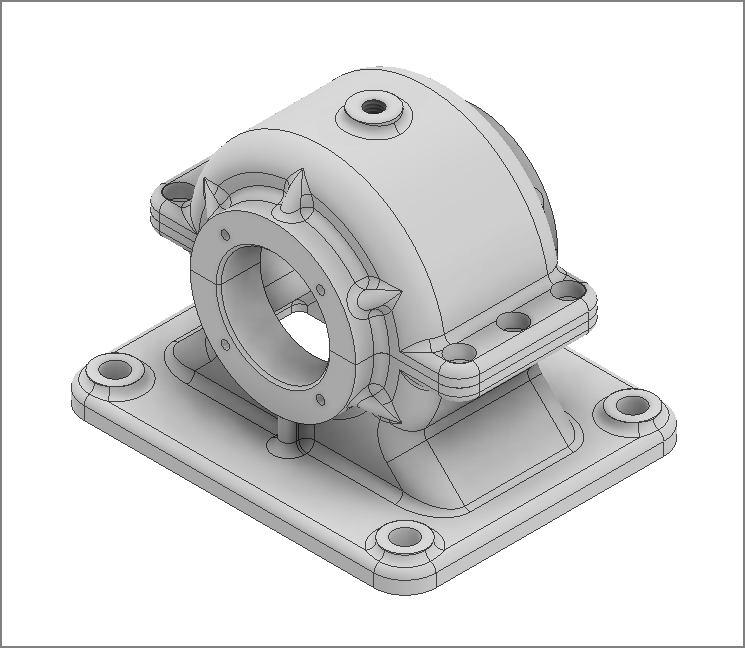
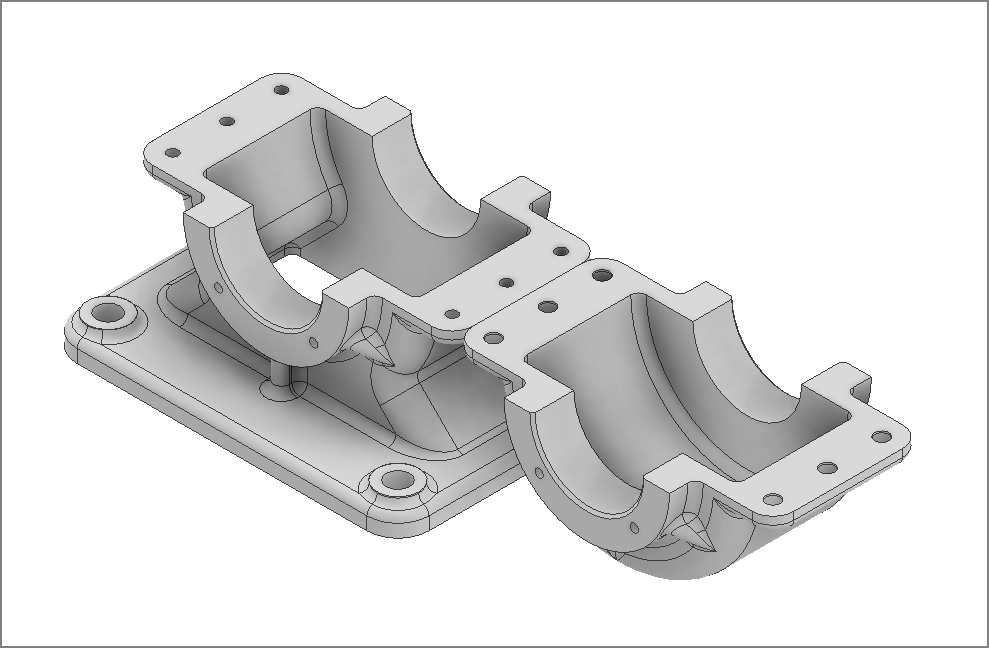
이중 스퍼 기어 박스
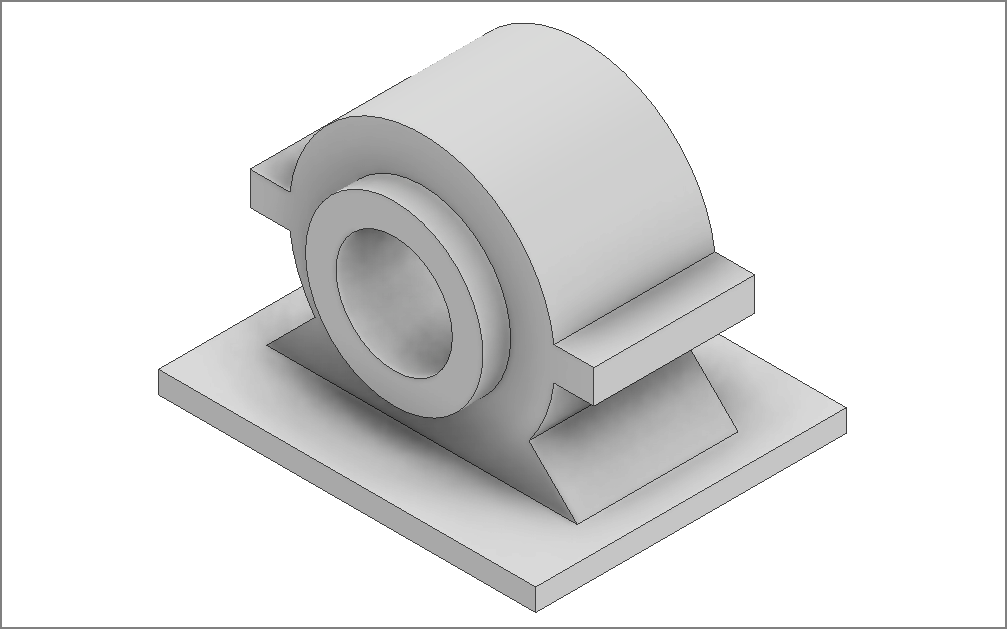
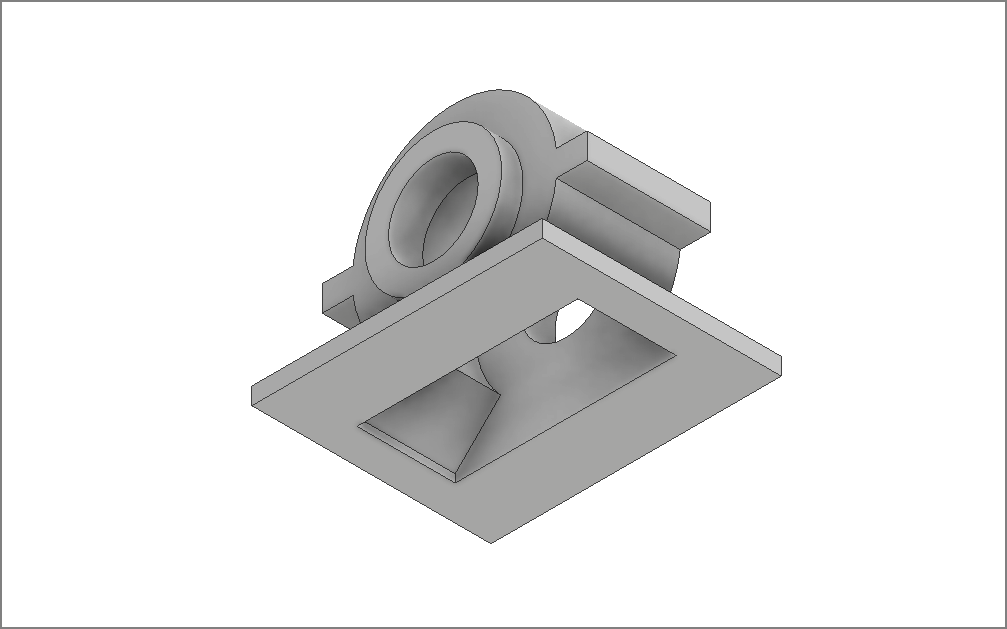
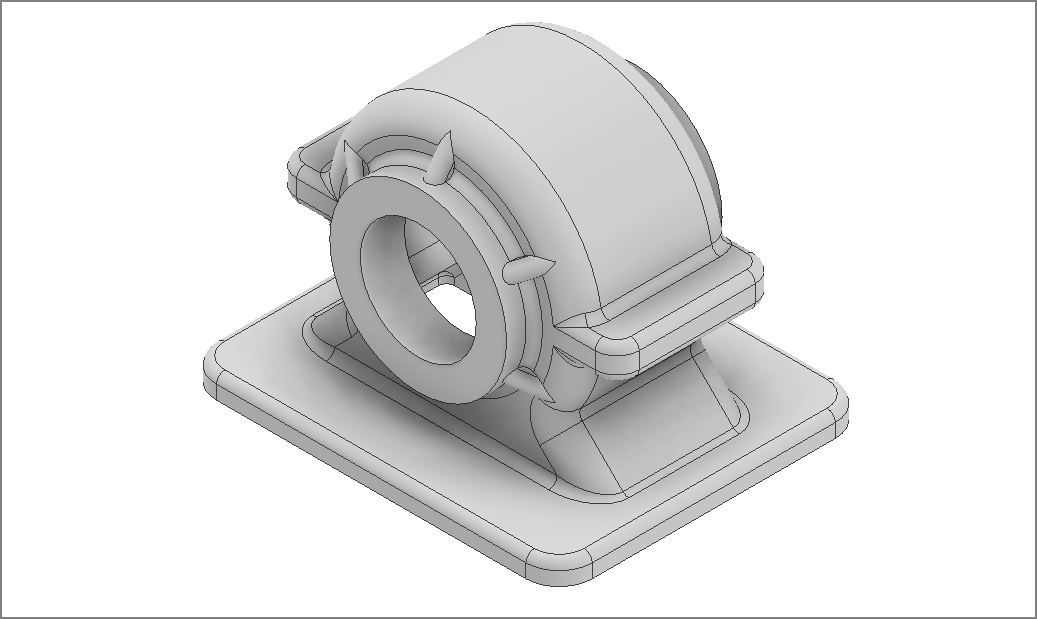
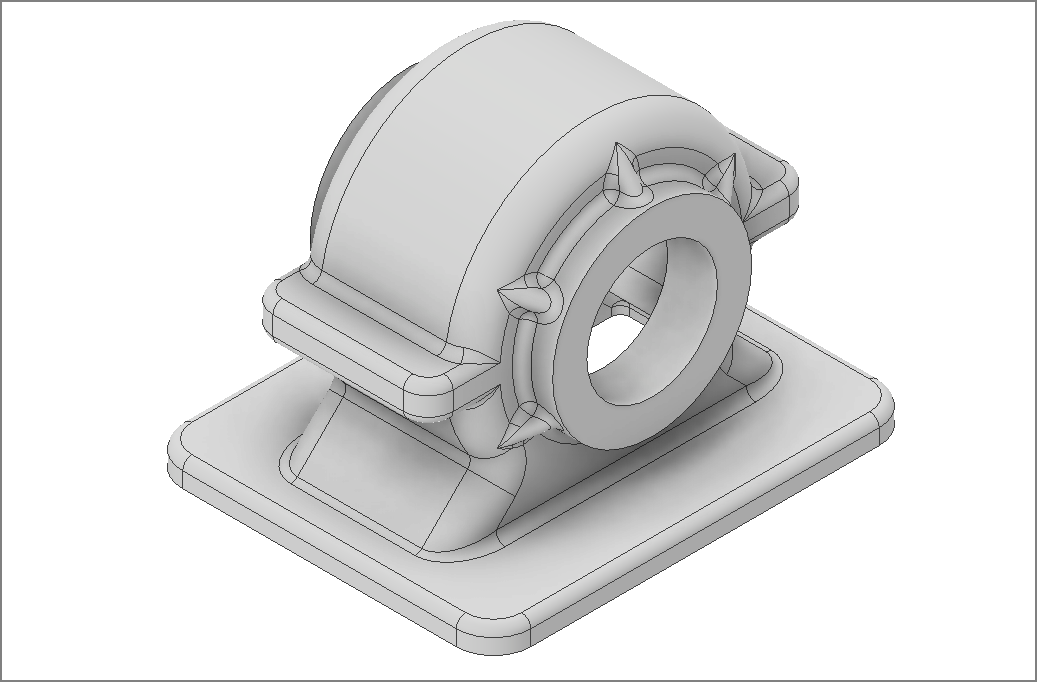
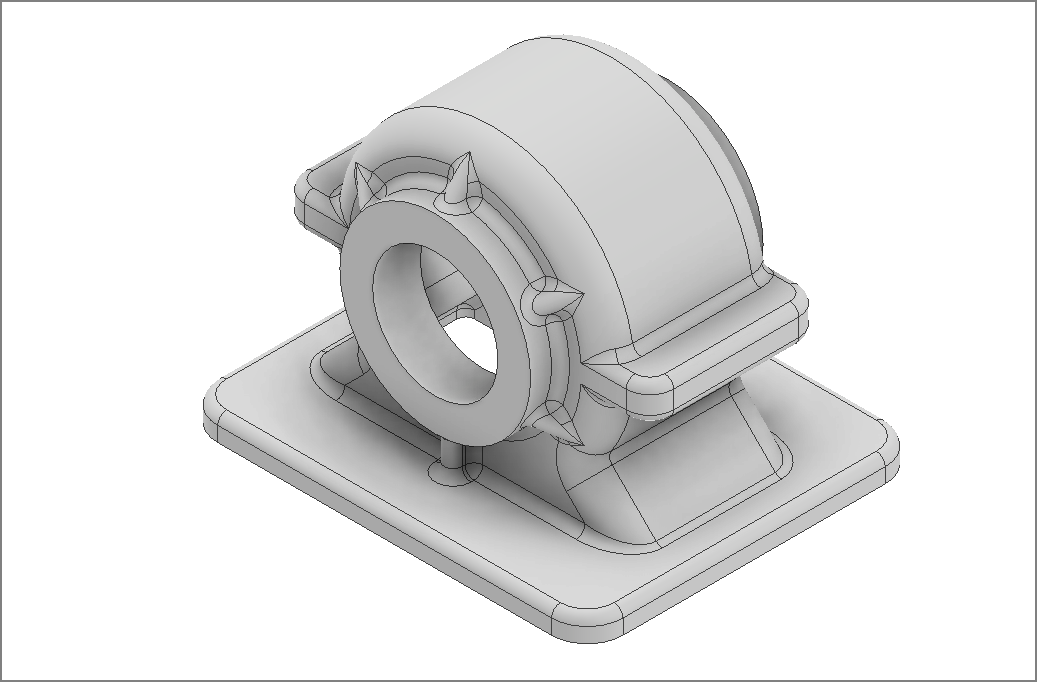
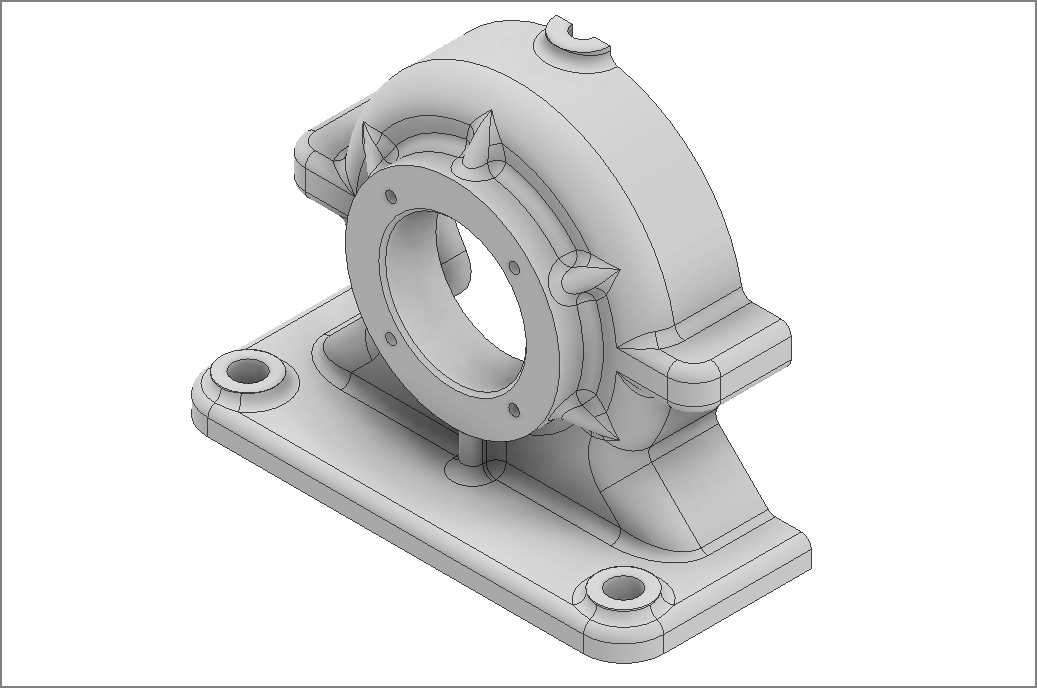
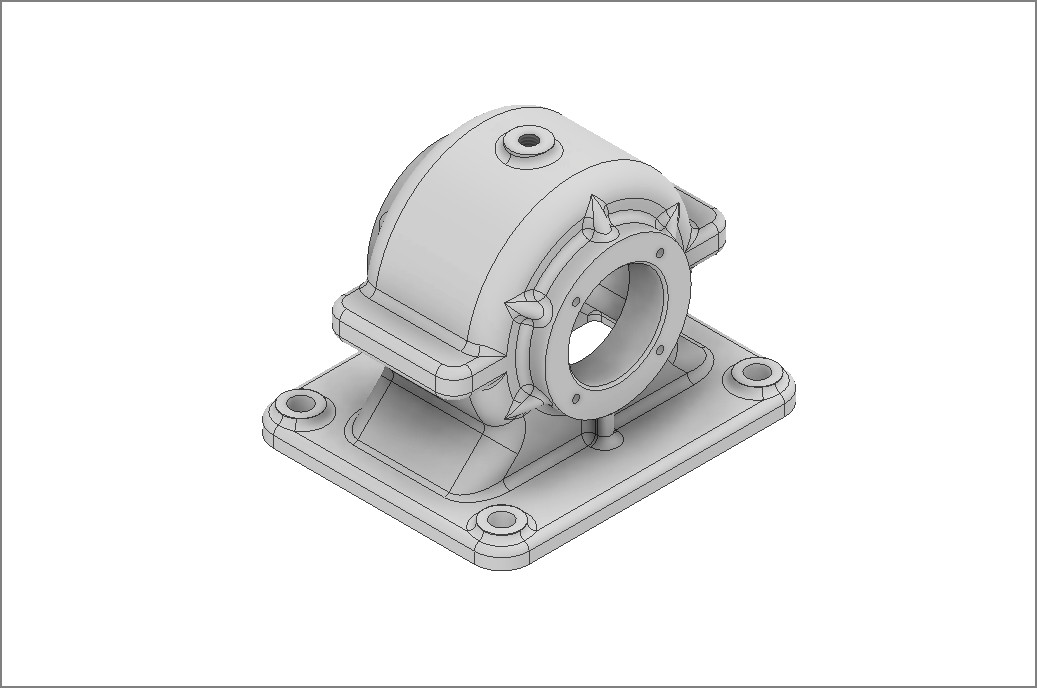
모델링 결과
1. 스케치

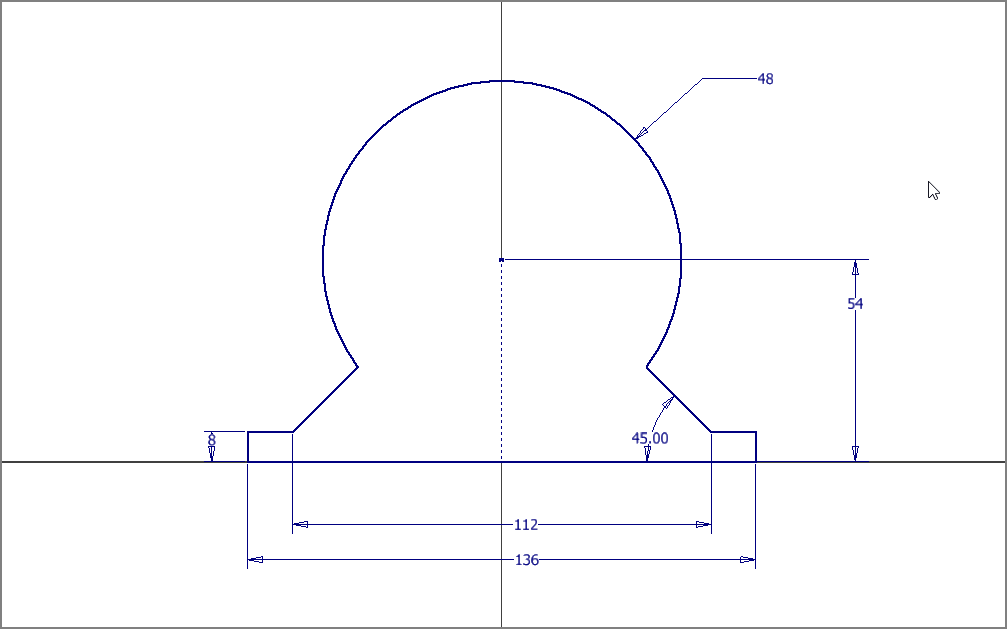
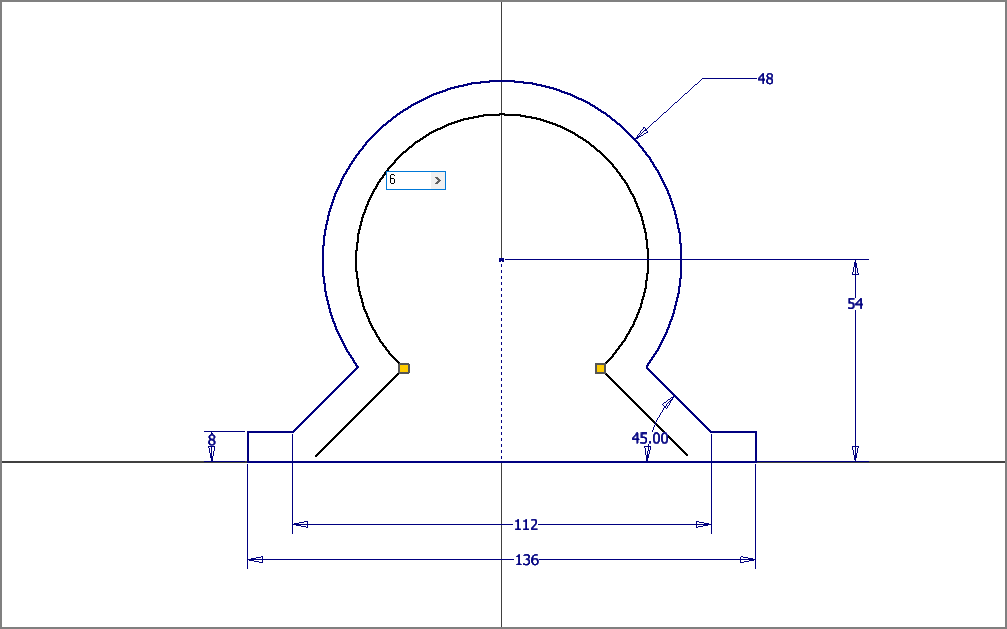
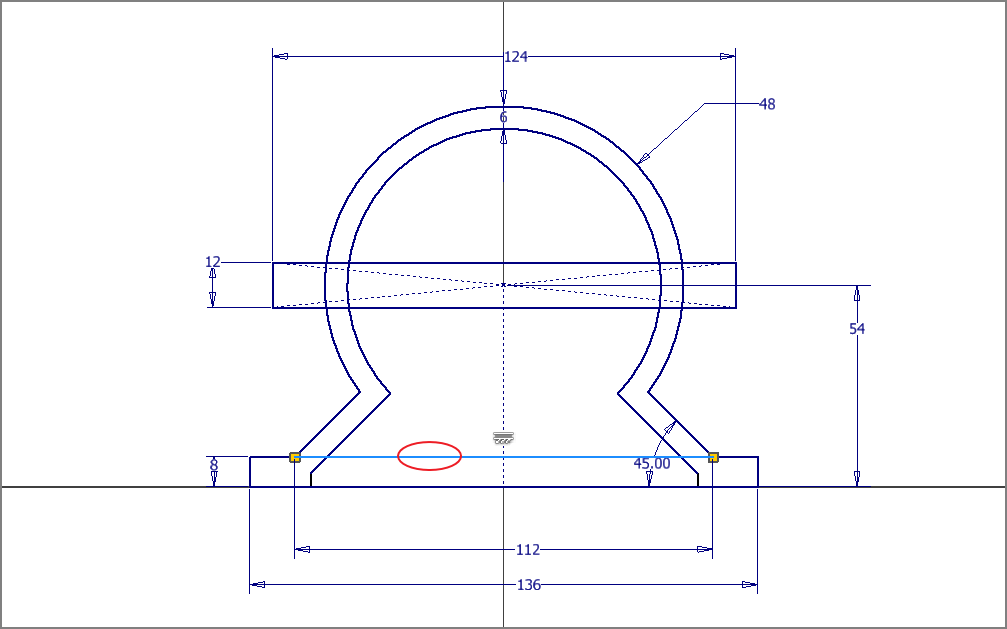
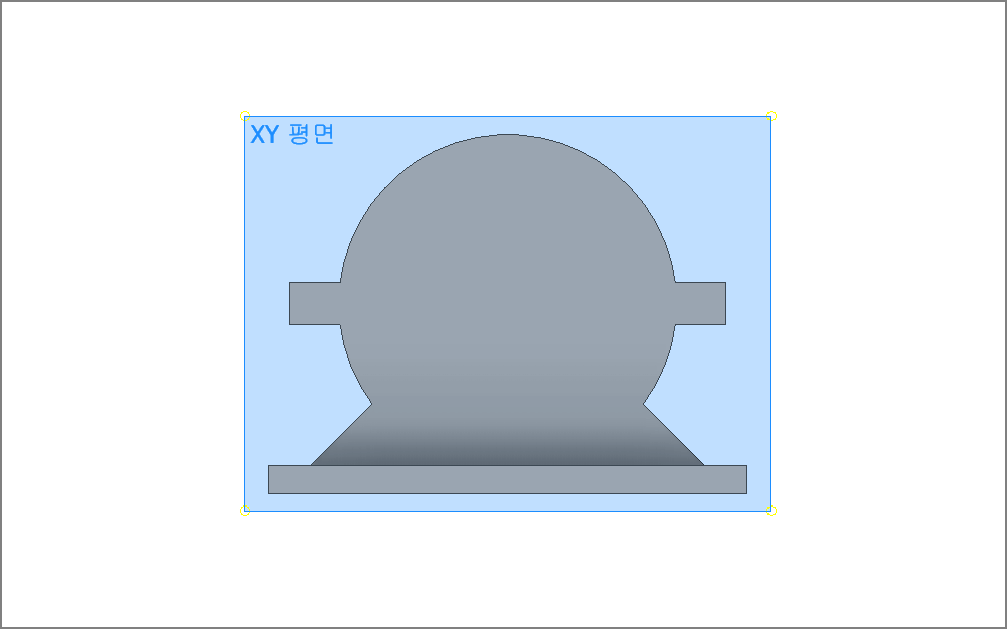
안쪽 형상을 옵셋(간격 띄우기) 하여 만들기 위해, 먼저 바깥쪽 형상만 스케치합니다.
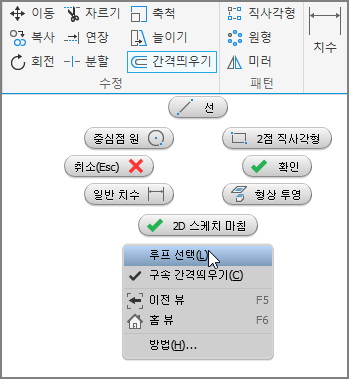
[간격 띄우기] 명령을 실행하고, 빈 공간에 우클릭하여 [루프 선택]을 해제합니다.
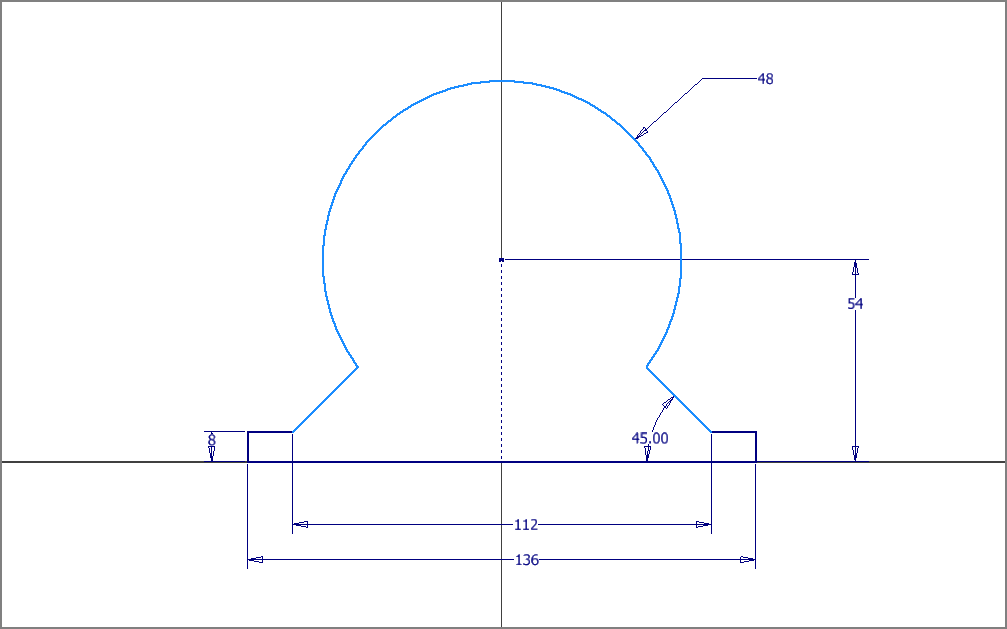
필요한 선 3개를 선택합니다.
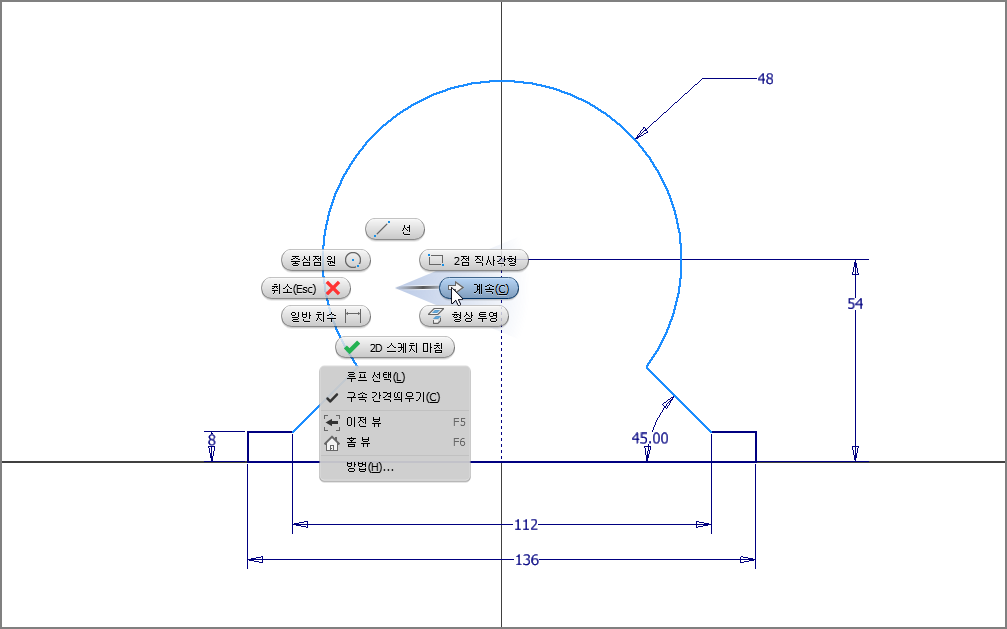
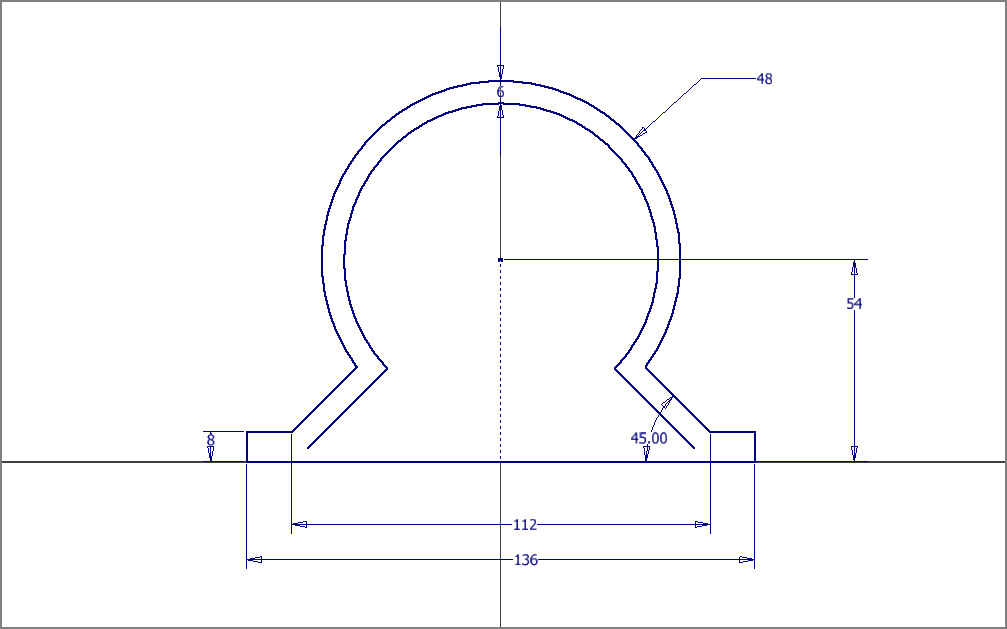
우클릭하여 [계속]을 클릭하고, 간격 띄우기 값 6mm를 입력합니다.
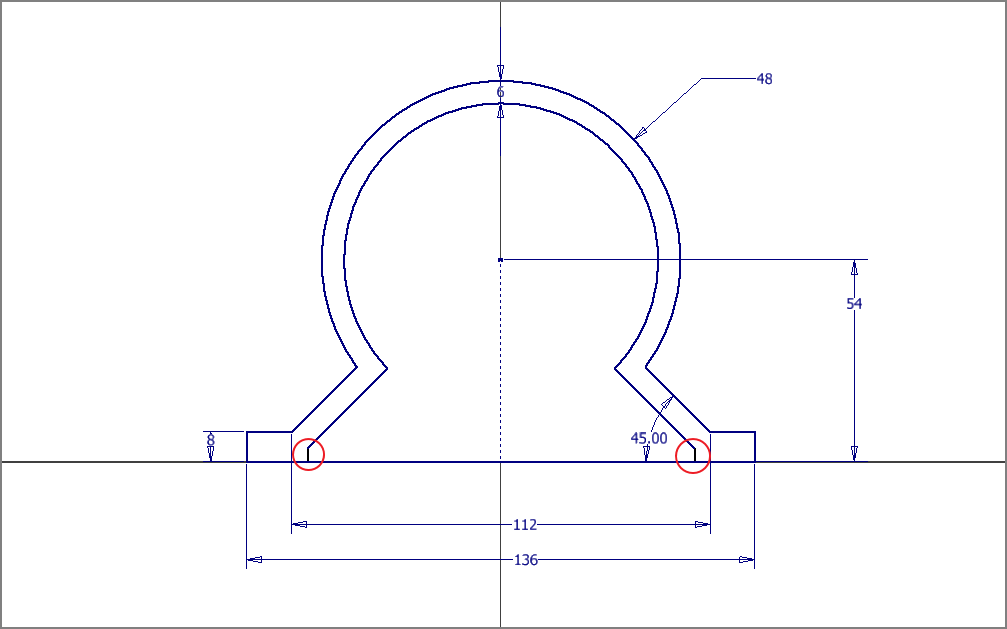
양쪽 끝부분에 직선 2개를 그려 닫아줍니다.
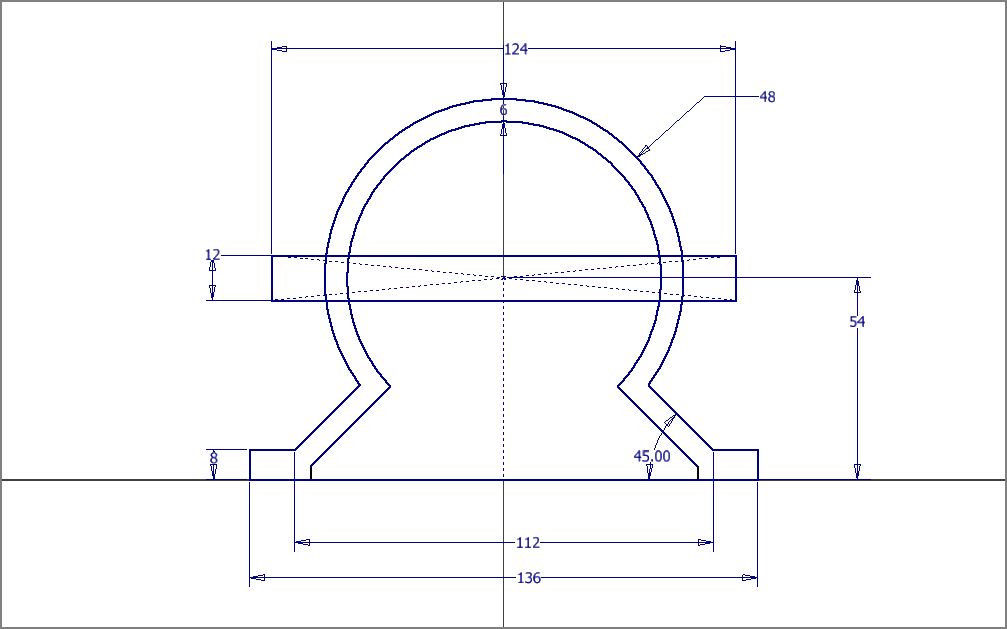
[두 점 직사각형] 명령으로 원의 중심에 124×12 크기의 직사각형을 그리고 치수를 기입합니다.
베이스부 하단에 가로 직선을 추가합니다.

분할을 활용한 이중 스퍼 기어 박스 인벤터 모델링 img
분할을 활용한 이중 스퍼 기어 박스 인벤터 모델링 img 1
분할을 활용한 이중 스퍼 기어 박스 인벤터 모델링 img 2
분할을 활용한 이중 스퍼 기어 박스 인벤터 모델링 img 3
분할을 활용한 이중 스퍼 기어 박스 인벤터 모델링 img 4
분할을 활용한 이중 스퍼 기어 박스 인벤터 모델링 img 5
분할을 활용한 이중 스퍼 기어 박스 인벤터 모델링 img 6
분할을 활용한 이중 스퍼 기어 박스 인벤터 모델링 img 7
분할을 활용한 이중 스퍼 기어 박스 인벤터 모델링 img 8
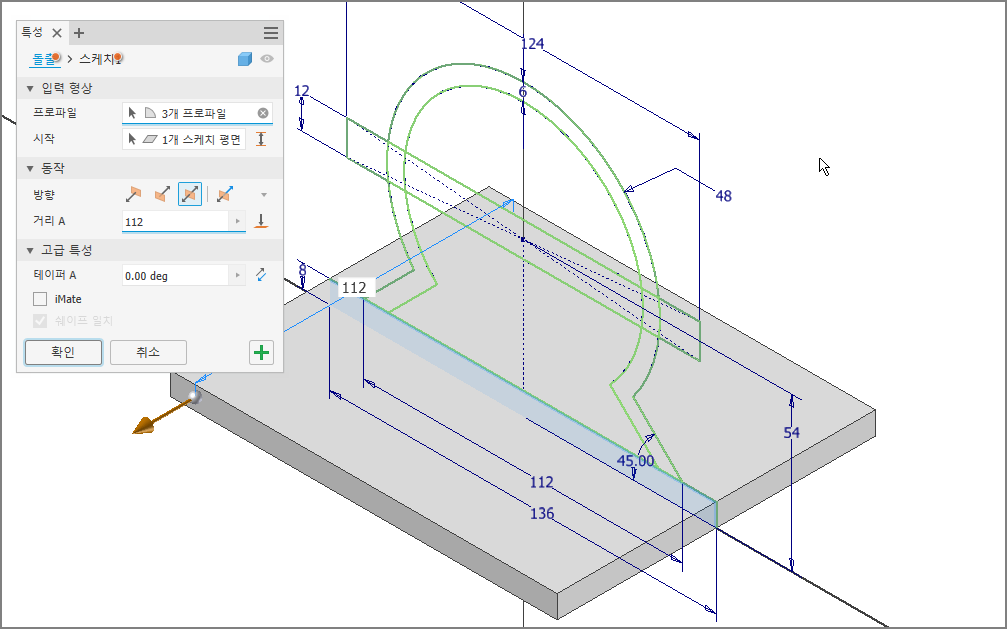
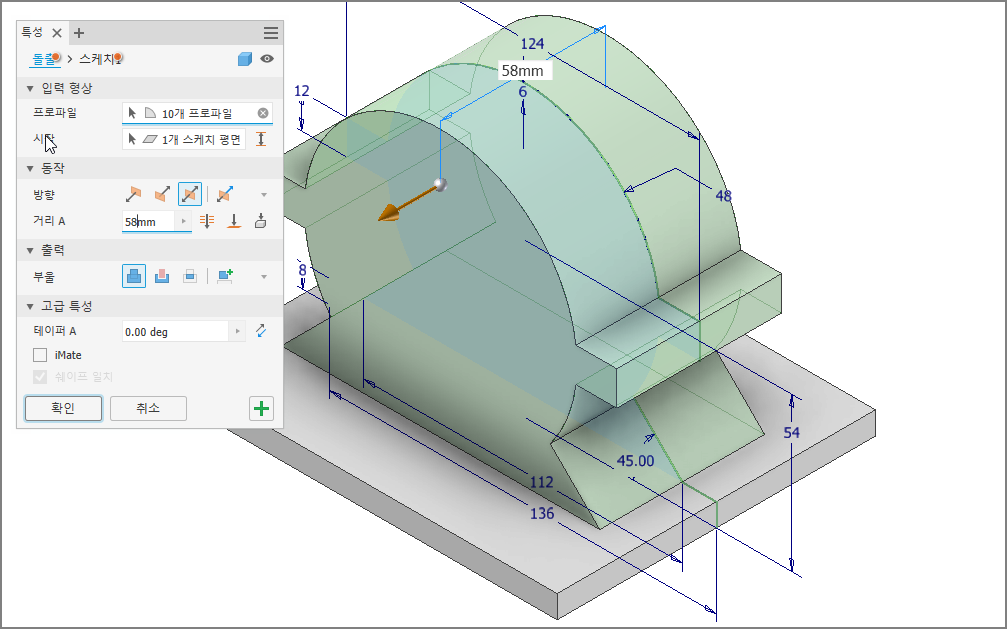
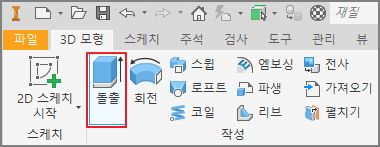
2. 돌출

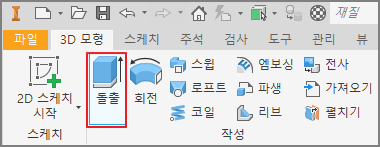
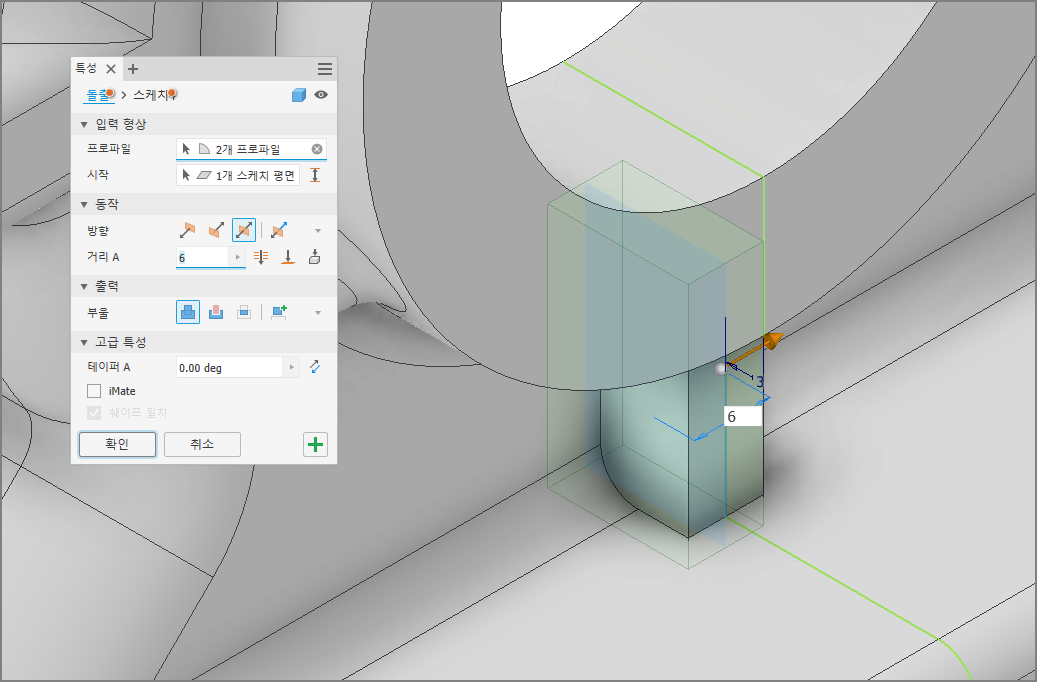
베이스부 돌출: 120mm, 대칭 방향으로 설정합니다.
하우징부 돌출: 58mm, 대칭 방향으로 설정합니다.

분할을 활용한 이중 스퍼 기어 박스 인벤터 모델링 img 9
분할을 활용한 이중 스퍼 기어 박스 인벤터 모델링 img 10
분할을 활용한 이중 스퍼 기어 박스 인벤터 모델링 img 11
분할을 활용한 이중 스퍼 기어 박스 인벤터 모델링 img 12
3. 보스부 돌출

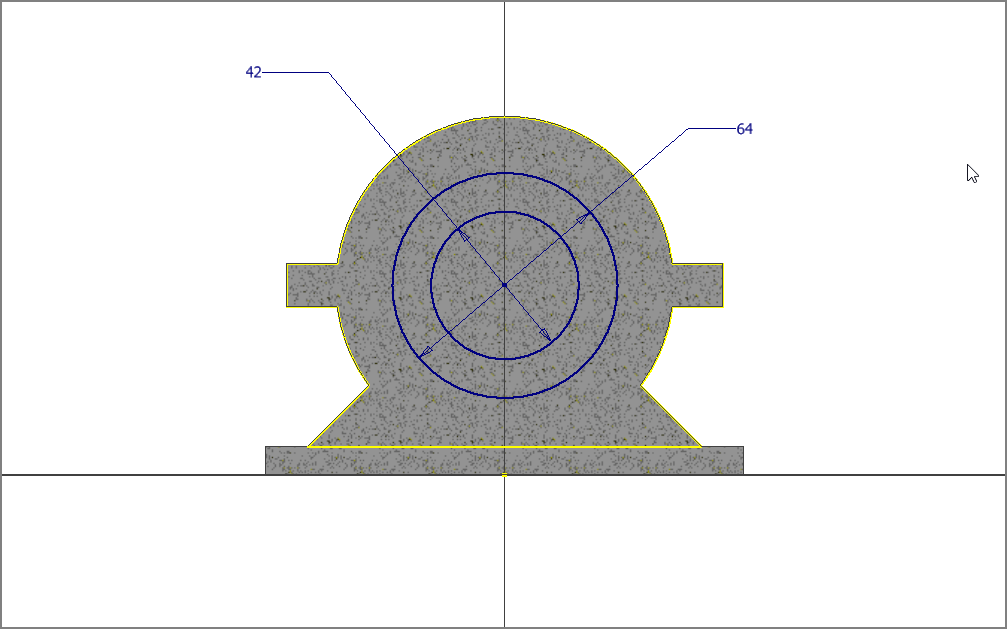
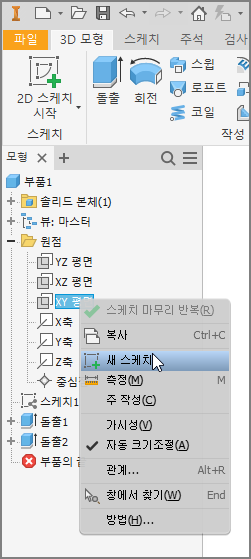
X-Y 평면에 스케치를 생성합니다.
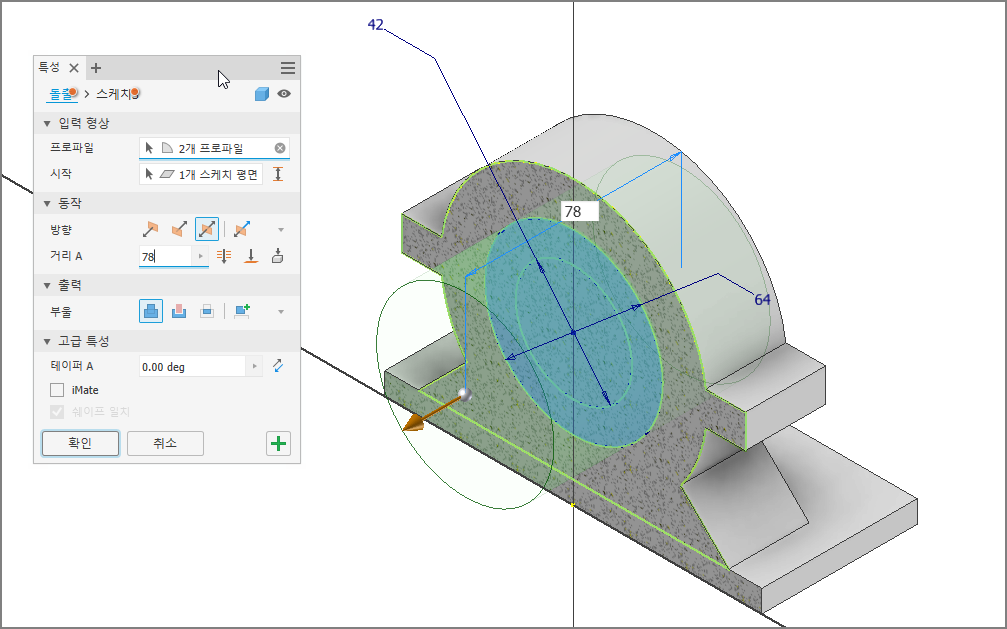
Ø42, Ø64 원을 스케치합니다.
Ø64 원을 78mm 대칭 방향으로 [합치기] 돌출합니다.
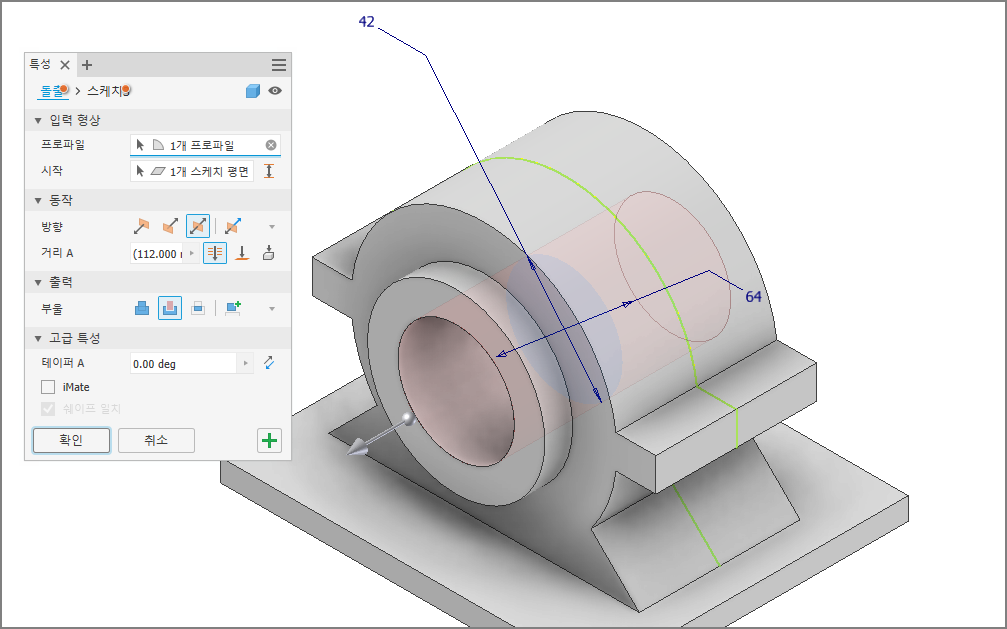
보스부 중앙 구멍을 전체 관통으로 잘라냅니다.
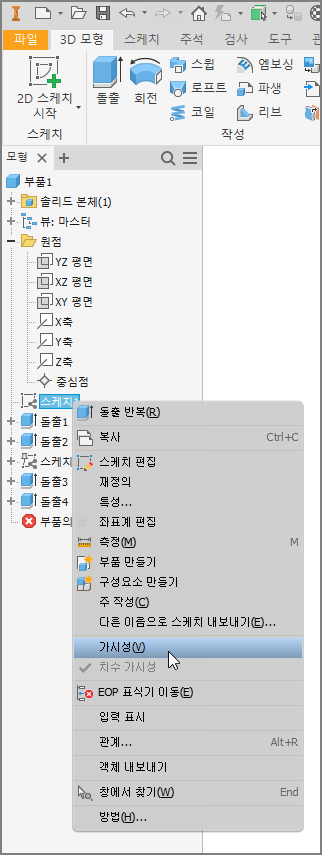
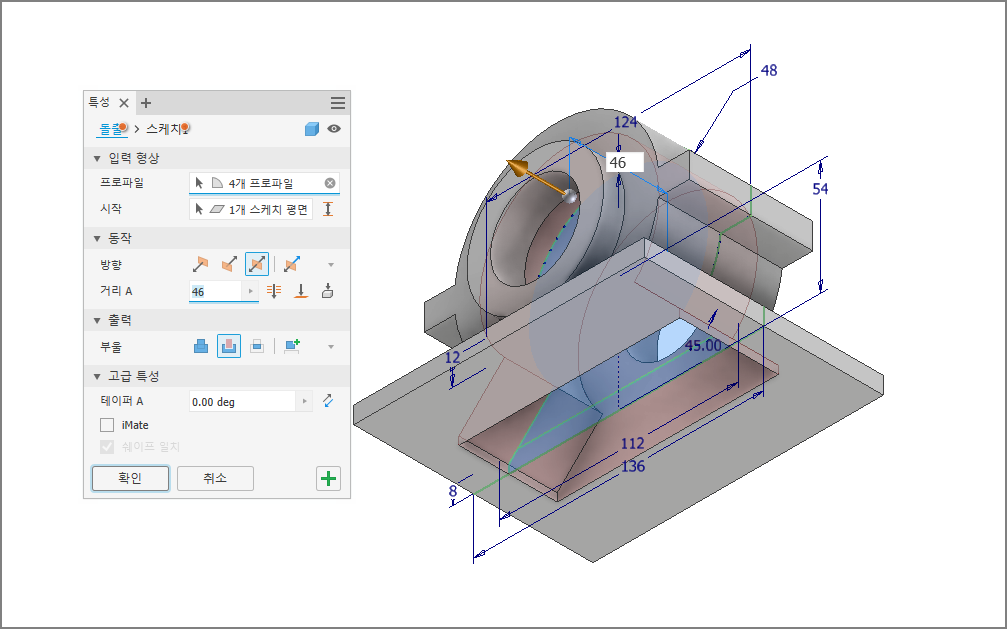
내부 제거: 미리 그려둔 스케치 1의 가시성을 켜고, 두께를 고려하여 양방향 46mm로 잘라냅니다.
분할을 활용한 이중 스퍼 기어 박스 인벤터 모델링 img 13
분할을 활용한 이중 스퍼 기어 박스 인벤터 모델링 img 14
분할을 활용한 이중 스퍼 기어 박스 인벤터 모델링 img 15
분할을 활용한 이중 스퍼 기어 박스 인벤터 모델링 img 16
분할을 활용한 이중 스퍼 기어 박스 인벤터 모델링 img 17
분할을 활용한 이중 스퍼 기어 박스 인벤터 모델링 img 18
분할을 활용한 이중 스퍼 기어 박스 인벤터 모델링 img 19
분할을 활용한 이중 스퍼 기어 박스 인벤터 모델링 img 20
분할을 활용한 이중 스퍼 기어 박스 인벤터 모델링 img 21
분할을 활용한 이중 스퍼 기어 박스 인벤터 모델링 img 22
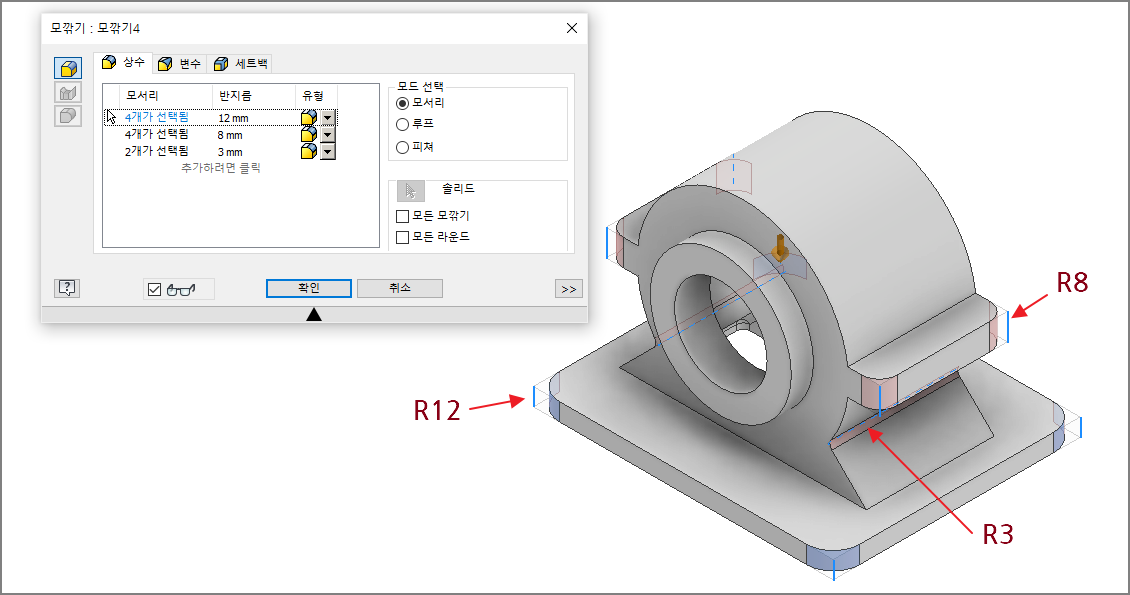
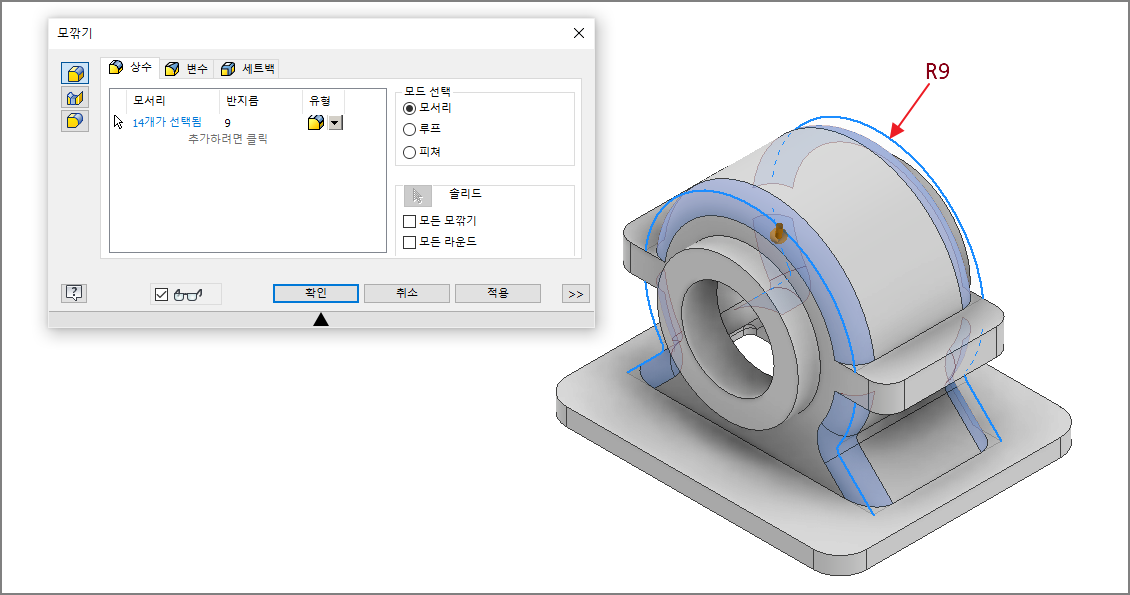
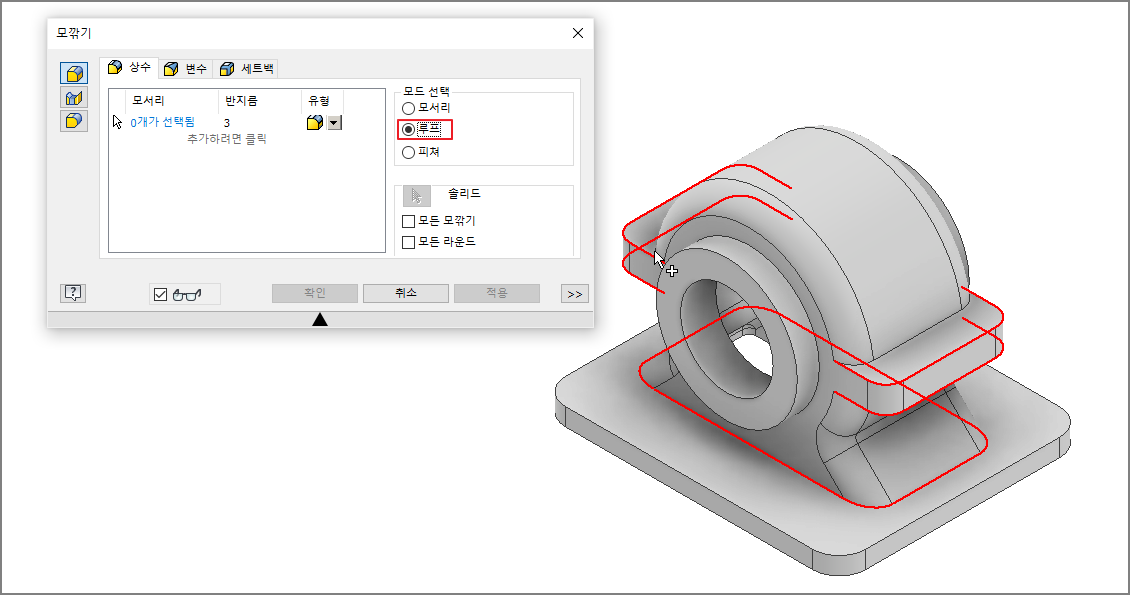
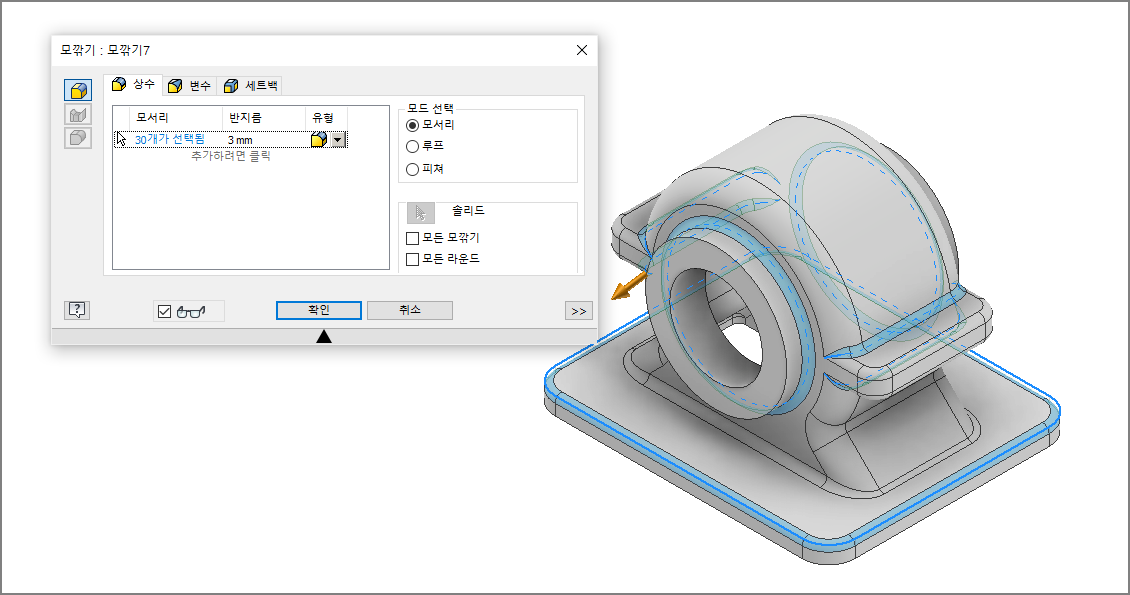
4 & 5. 필렛 및 라운드 작업

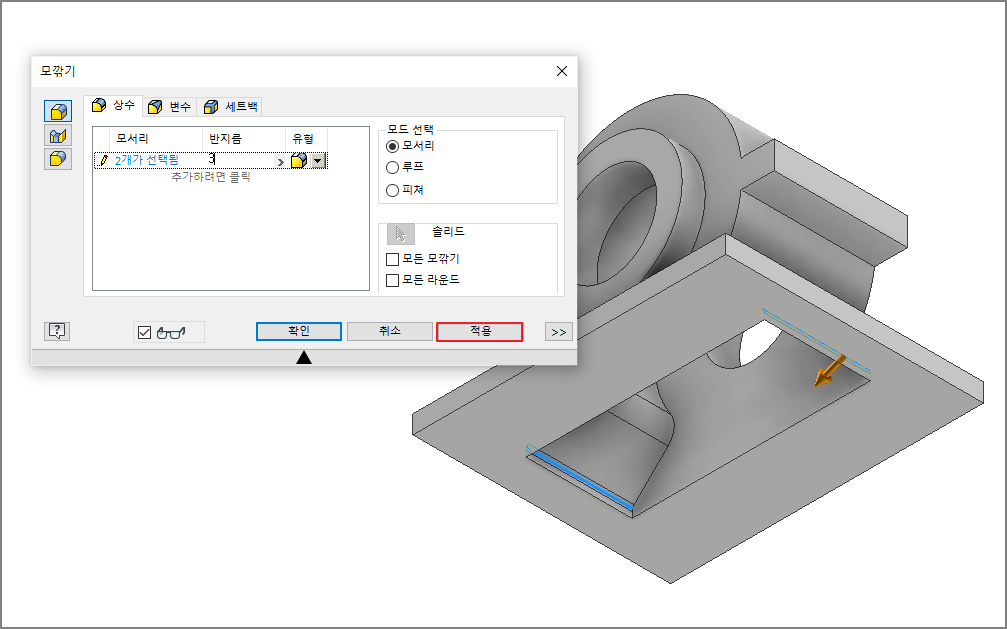
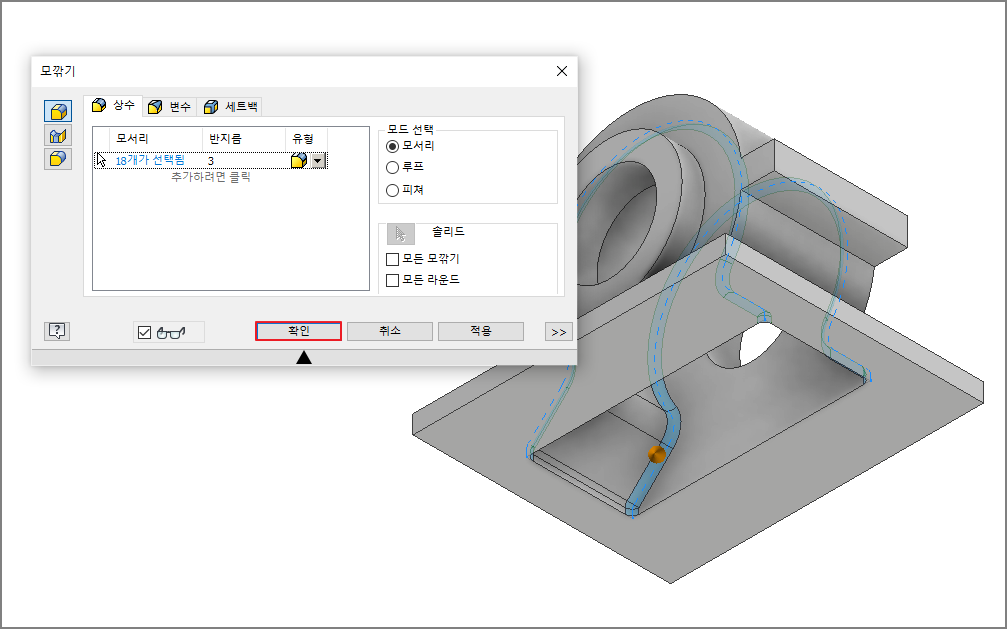
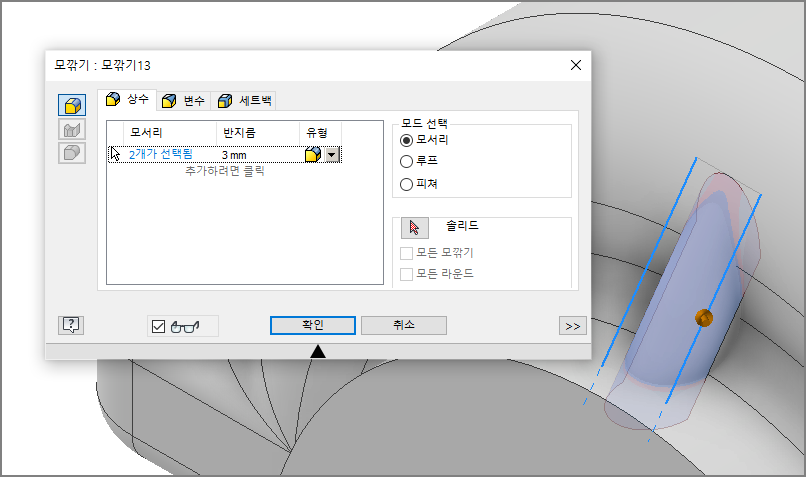
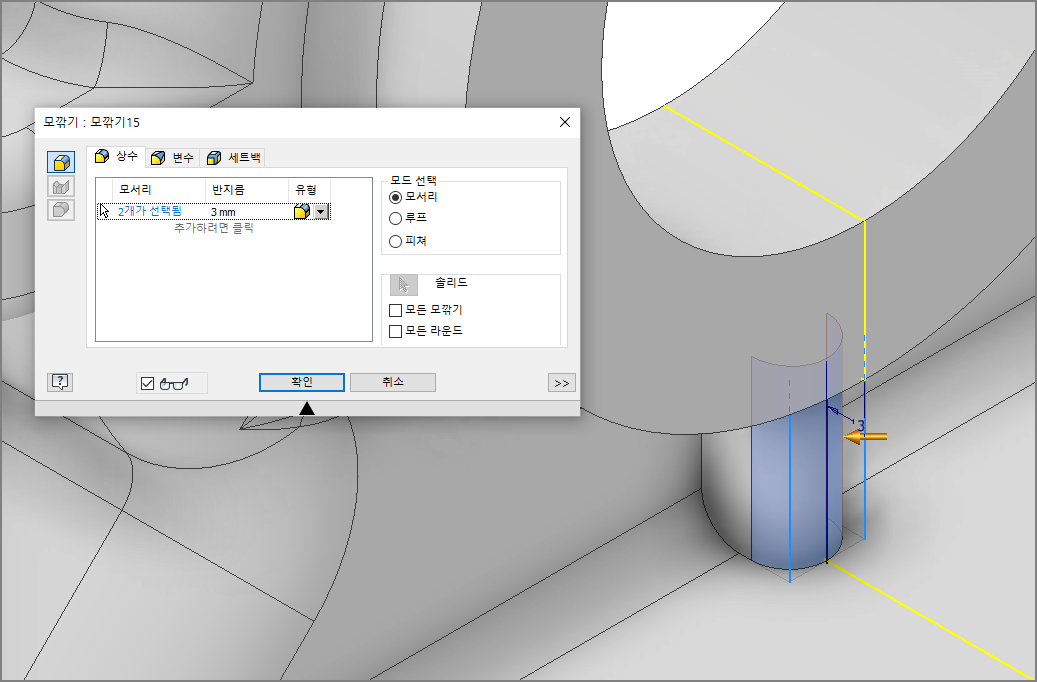
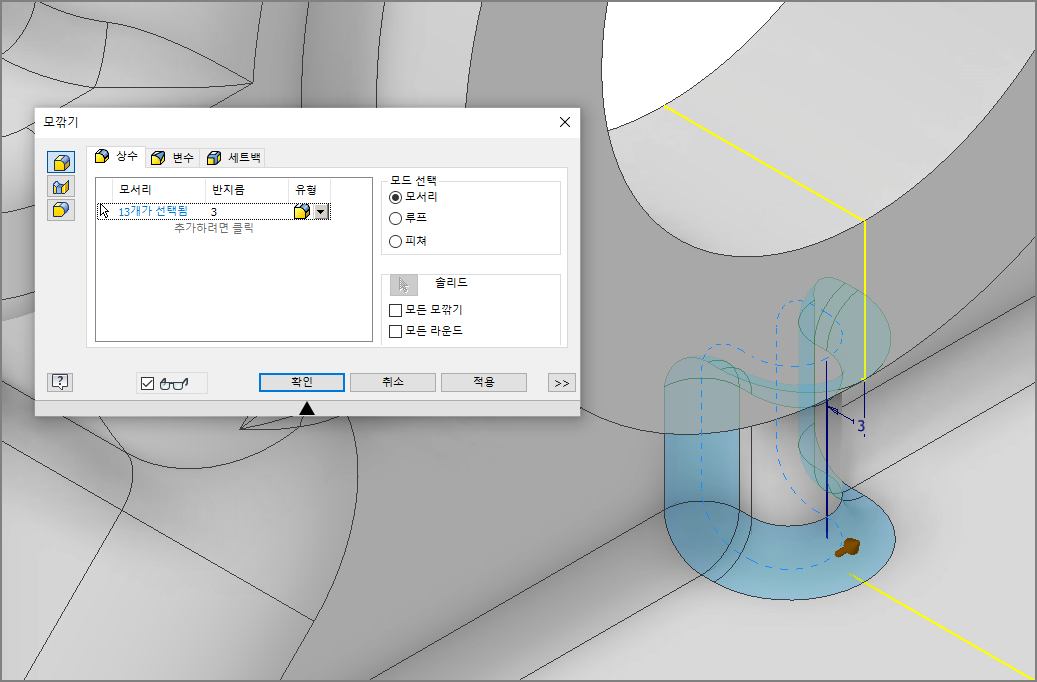
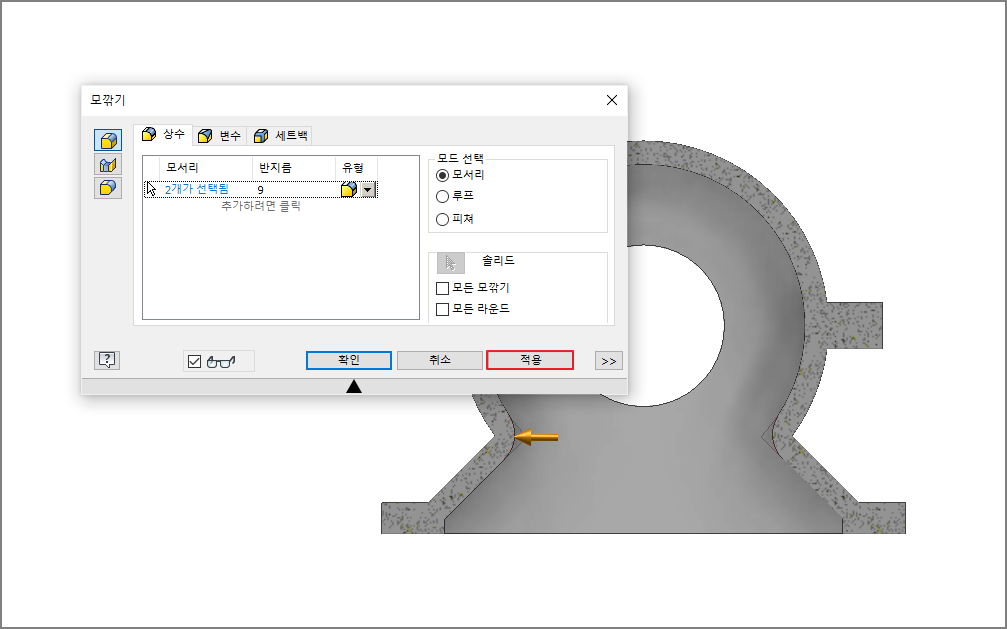
내부와 외부 모서리에 각각 지정된 R 값(R9, R3, R12 등)을 적용하여 형상을 부드럽게 다듬습니다.
분할을 활용한 이중 스퍼 기어 박스 인벤터 모델링 img 23
분할을 활용한 이중 스퍼 기어 박스 인벤터 모델링 img 24
분할을 활용한 이중 스퍼 기어 박스 인벤터 모델링 img 25
분할을 활용한 이중 스퍼 기어 박스 인벤터 모델링 img 26
분할을 활용한 이중 스퍼 기어 박스 인벤터 모델링 img 27
분할을 활용한 이중 스퍼 기어 박스 인벤터 모델링 img 28
분할을 활용한 이중 스퍼 기어 박스 인벤터 모델링 img 29
분할을 활용한 이중 스퍼 기어 박스 인벤터 모델링 img 30
분할을 활용한 이중 스퍼 기어 박스 인벤터 모델링 img 31
6. 리브 만들기

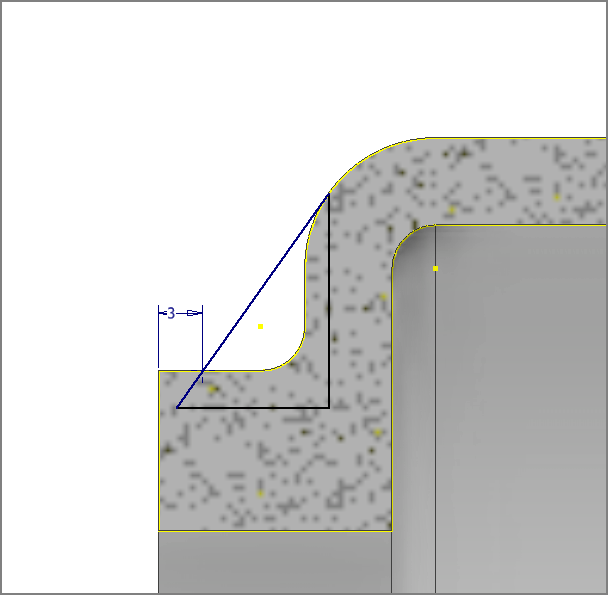
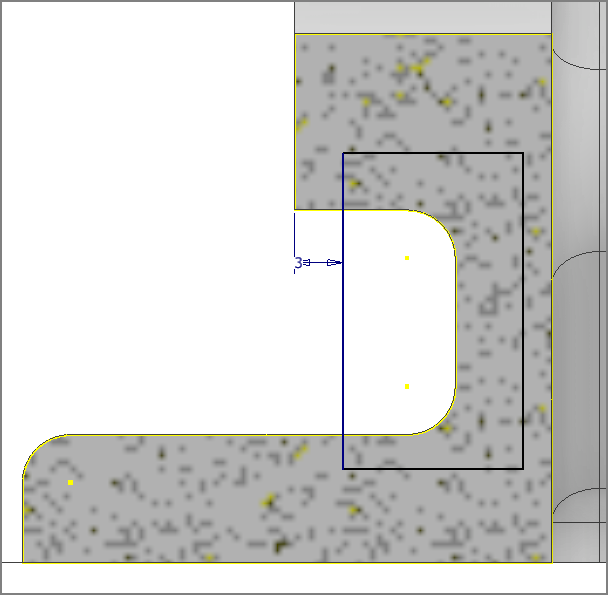
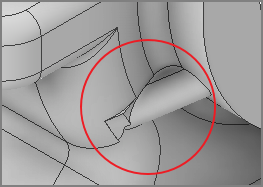
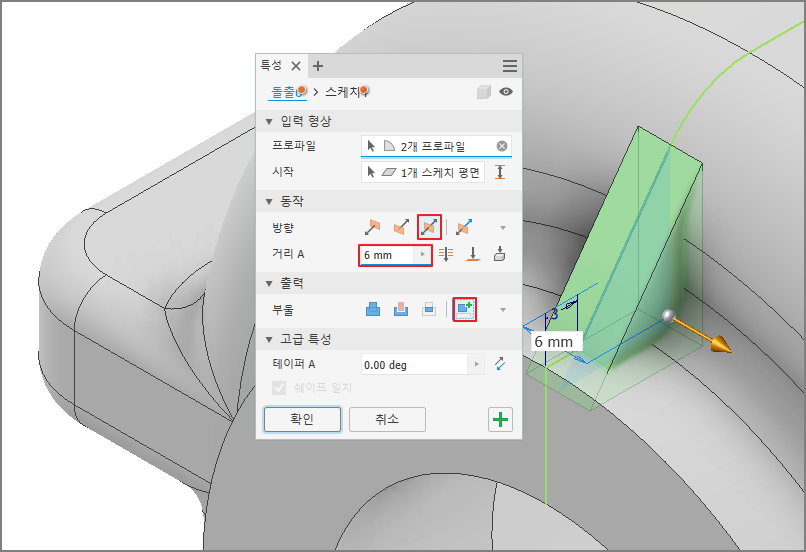
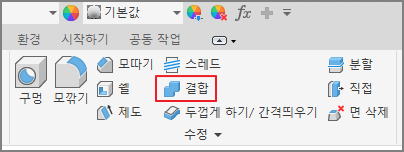
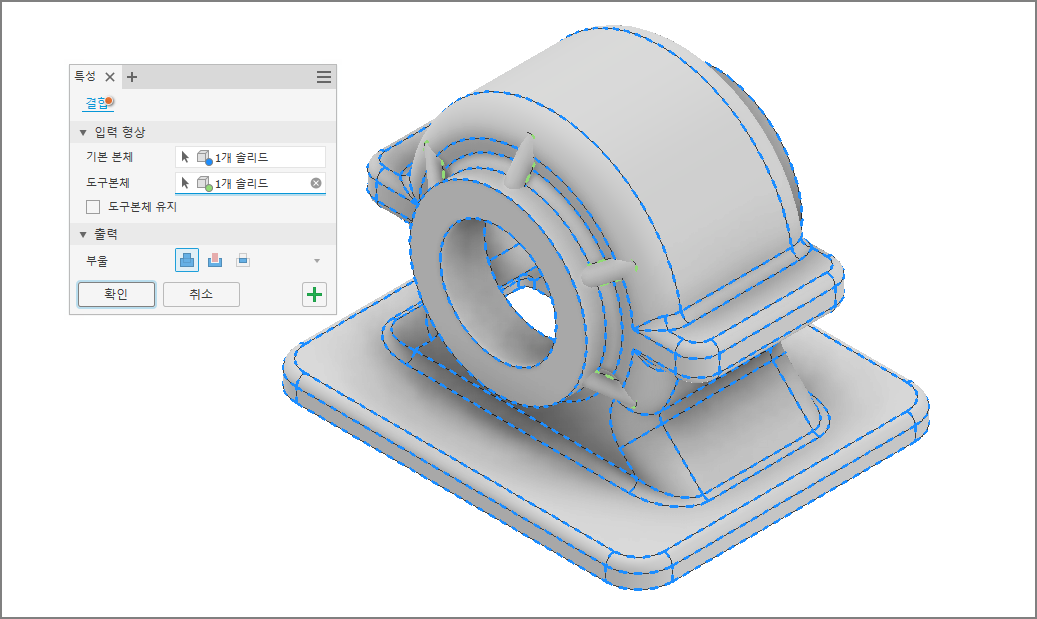
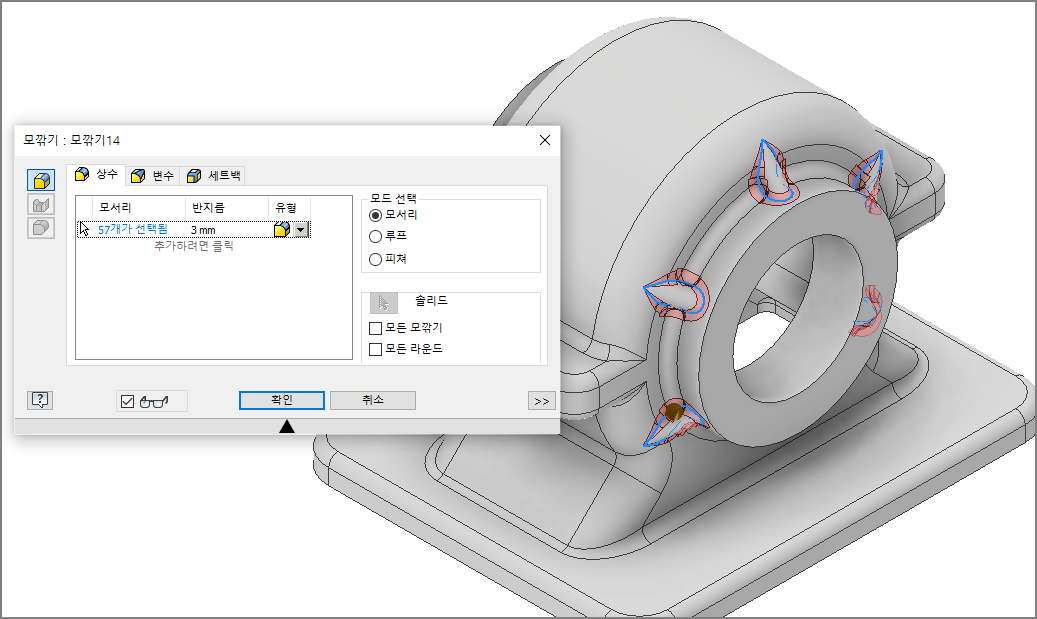
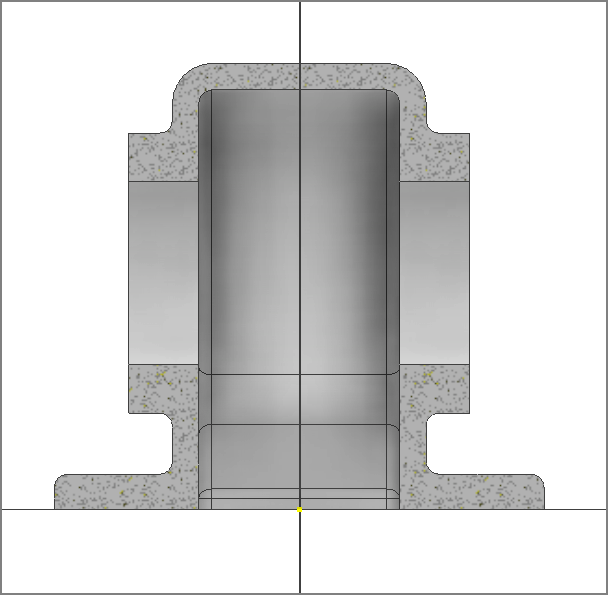
Y-Z 평면에 스케치하고 F7(그래픽 슬라이스)을 활용해 내부를 확인합니다. 삼각형과 사각형 리브를 작도한 후, 오류를 피하기 위해 돌출 시 [합치기] 대신 [새 솔리드]로 작업하고 나중에 결합합니다.

분할을 활용한 이중 스퍼 기어 박스 인벤터 모델링 img 32
분할을 활용한 이중 스퍼 기어 박스 인벤터 모델링 img 33
분할을 활용한 이중 스퍼 기어 박스 인벤터 모델링 img 34
분할을 활용한 이중 스퍼 기어 박스 인벤터 모델링 img 35
분할을 활용한 이중 스퍼 기어 박스 인벤터 모델링 img 36
분할을 활용한 이중 스퍼 기어 박스 인벤터 모델링 img 37
분할을 활용한 이중 스퍼 기어 박스 인벤터 모델링 img 38
분할을 활용한 이중 스퍼 기어 박스 인벤터 모델링 img 39
분할을 활용한 이중 스퍼 기어 박스 인벤터 모델링 img 40
분할을 활용한 이중 스퍼 기어 박스 인벤터 모델링 img 41
분할을 활용한 이중 스퍼 기어 박스 인벤터 모델링 img 42
분할을 활용한 이중 스퍼 기어 박스 인벤터 모델링 img 43
분할을 활용한 이중 스퍼 기어 박스 인벤터 모델링 img 44
분할을 활용한 이중 스퍼 기어 박스 인벤터 모델링 img 45
분할을 활용한 이중 스퍼 기어 박스 인벤터 모델링 img 46
분할을 활용한 이중 스퍼 기어 박스 인벤터 모델링 img 47
분할을 활용한 이중 스퍼 기어 박스 인벤터 모델링 img 48
분할을 활용한 이중 스퍼 기어 박스 인벤터 모델링 img 49
분할을 활용한 이중 스퍼 기어 박스 인벤터 모델링 img 50
분할을 활용한 이중 스퍼 기어 박스 인벤터 모델링 img 51
7. 분할(Split) 명령 활용

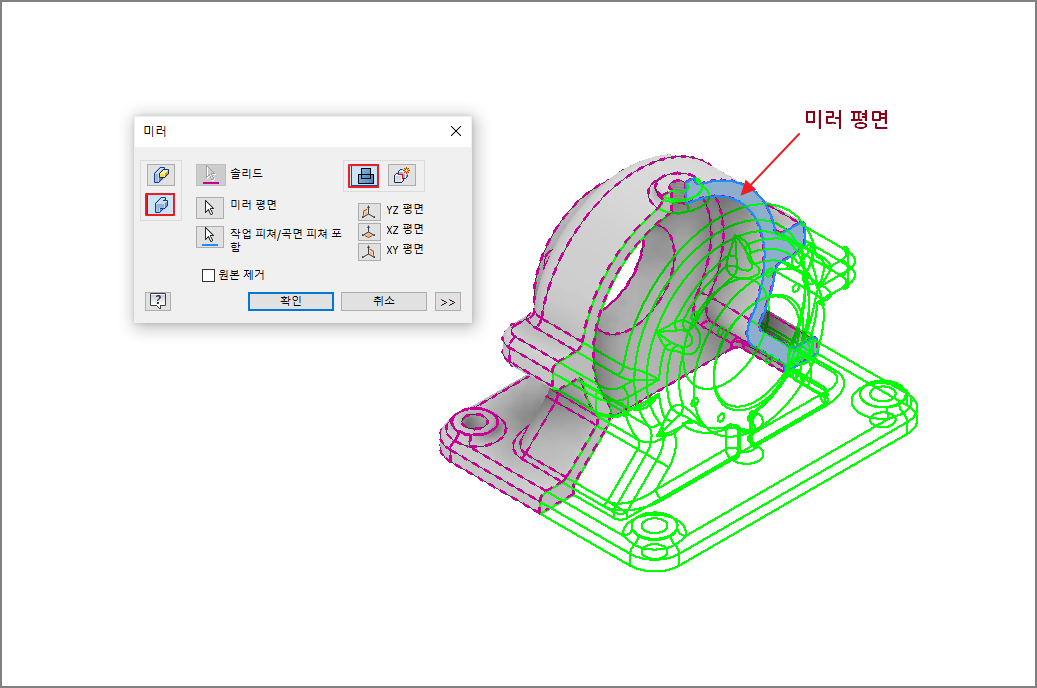
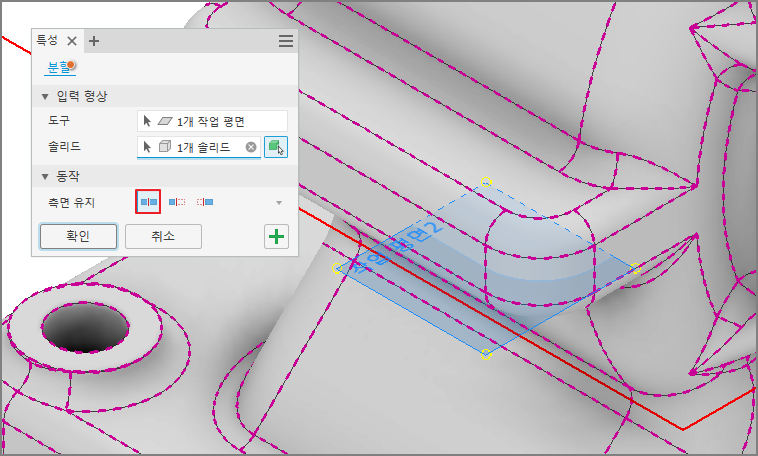
본체와 커버가 대칭형이므로, [분할] 명령을 활용해 반쪽만 먼저 작업한 후 [솔리드 미러]를 사용하는 것이 효율적입니다.

💡 핵심 Tip: 분할 명령 옵션

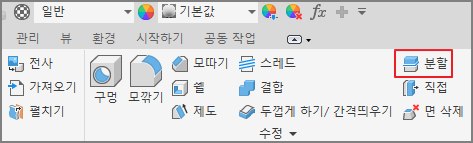
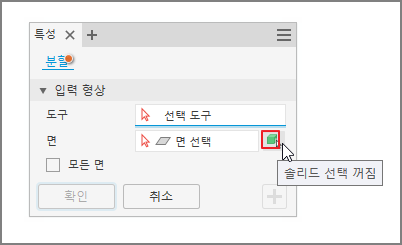
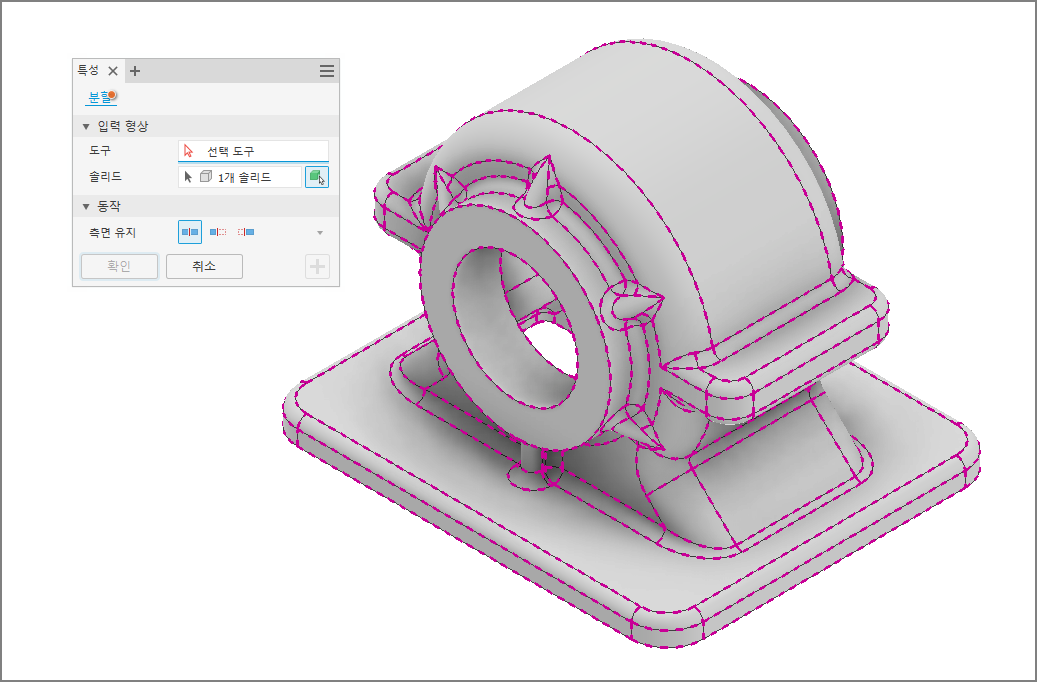
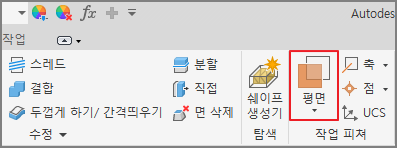
  • [분할] 실행 후 [솔리드 선택] 아이콘 클릭
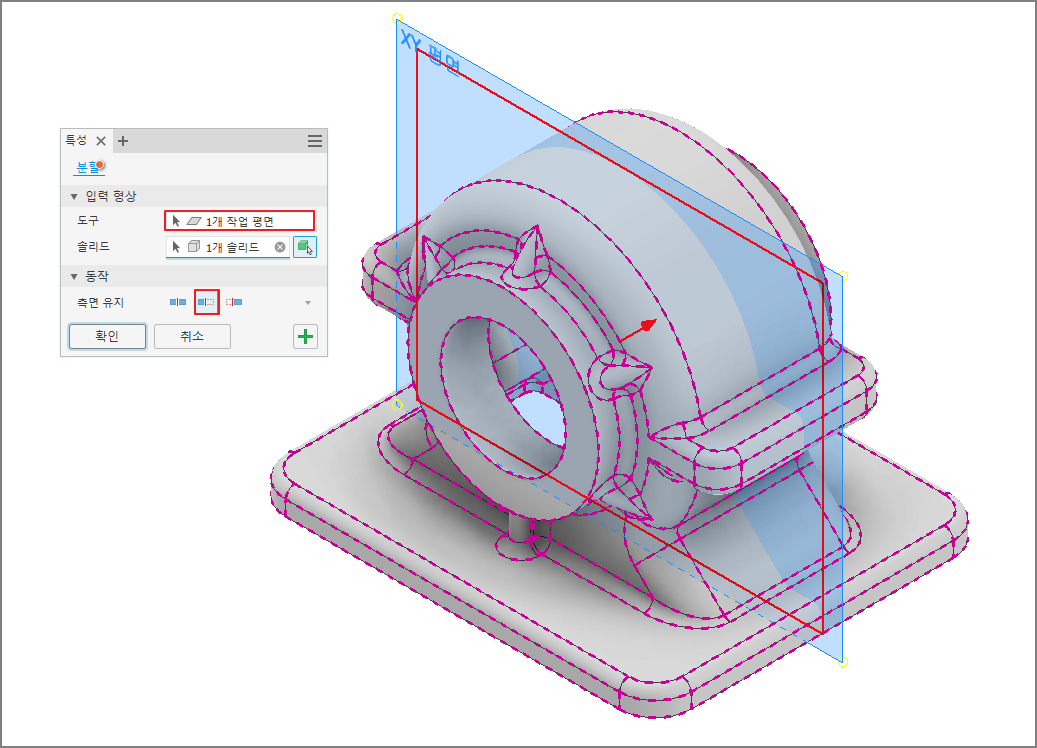
  • [측면 유지] 옵션에서 중간 아이콘(양쪽 유지) 선택
  • 절단 도구(평면)를 선택하여 솔리드를 두 개로 나눕니다.
분할을 활용한 이중 스퍼 기어 박스 인벤터 모델링 img 52
분할을 활용한 이중 스퍼 기어 박스 인벤터 모델링 img 53
분할을 활용한 이중 스퍼 기어 박스 인벤터 모델링 img 54
분할을 활용한 이중 스퍼 기어 박스 인벤터 모델링 img 55
분할을 활용한 이중 스퍼 기어 박스 인벤터 모델링 img 56
분할을 활용한 이중 스퍼 기어 박스 인벤터 모델링 img 57
8 & 9. 볼트 자리 및 솔리드 분할 완료

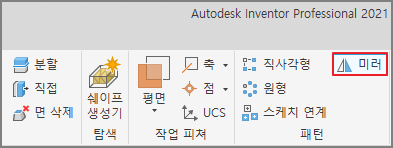
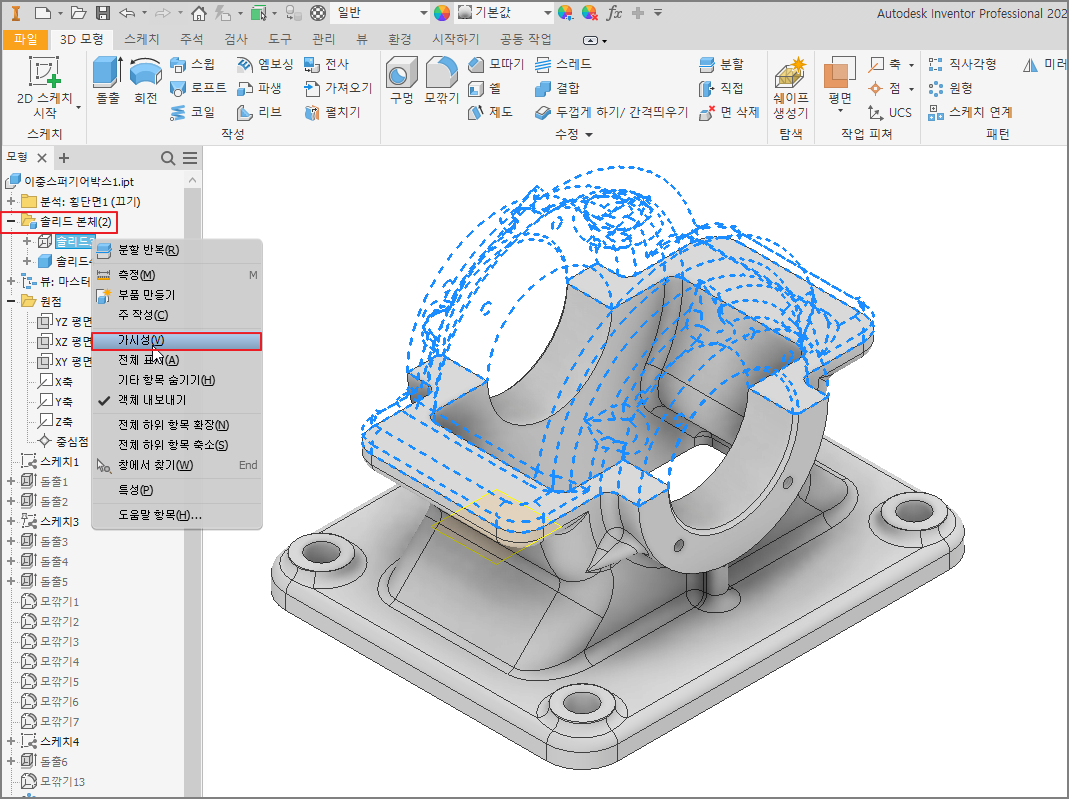
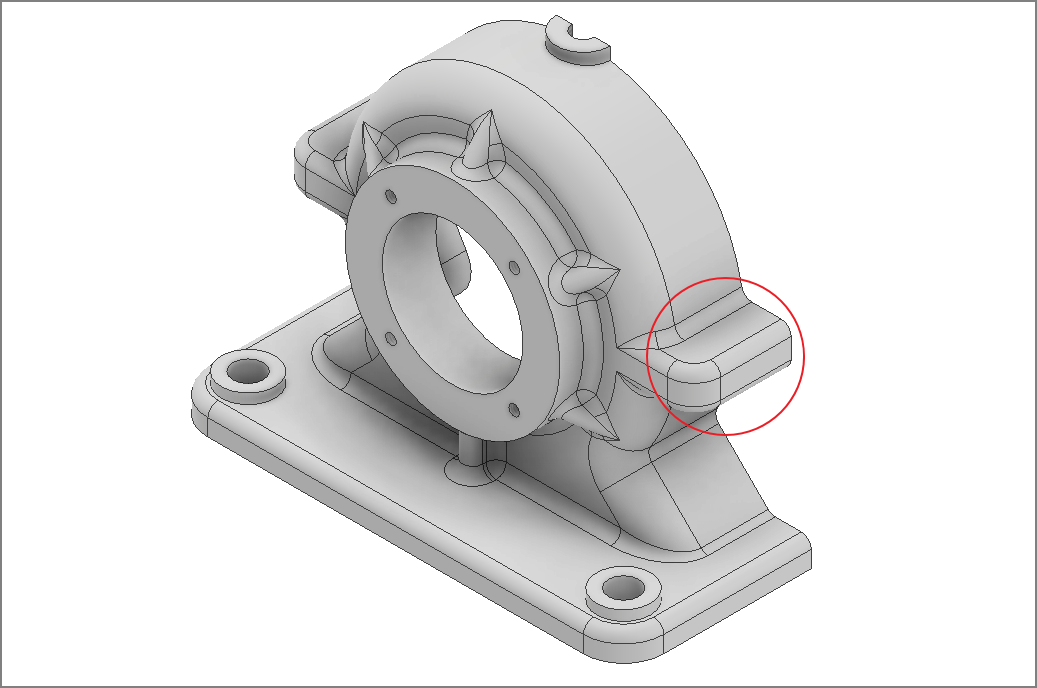
이후 볼트 구멍 등을 추가하고, [미러]를 사용하여 반대쪽 형상을 완성합니다. 마지막으로 분할 평면을 만들어 본체와 커버를 분리하면 모델링이 최종적으로 완료됩니다.
분할을 활용한 이중 스퍼 기어 박스 인벤터 모델링 img 58
분할을 활용한 이중 스퍼 기어 박스 인벤터 모델링 img 59
분할을 활용한 이중 스퍼 기어 박스 인벤터 모델링 img 60
분할을 활용한 이중 스퍼 기어 박스 인벤터 모델링 img 61
분할을 활용한 이중 스퍼 기어 박스 인벤터 모델링 img 62
분할을 활용한 이중 스퍼 기어 박스 인벤터 모델링 img 63
분할을 활용한 이중 스퍼 기어 박스 인벤터 모델링 img 64
분할을 활용한 이중 스퍼 기어 박스 인벤터 모델링 img 65
분할을 활용한 이중 스퍼 기어 박스 인벤터 모델링 img 66
분할을 활용한 이중 스퍼 기어 박스 인벤터 모델링 img 67
분할을 활용한 이중 스퍼 기어 박스 인벤터 모델링 img 68
분할을 활용한 이중 스퍼 기어 박스 인벤터 모델링 img 71
분할을 활용한 이중 스퍼 기어 박스 인벤터 모델링 img 72
10. 마무리

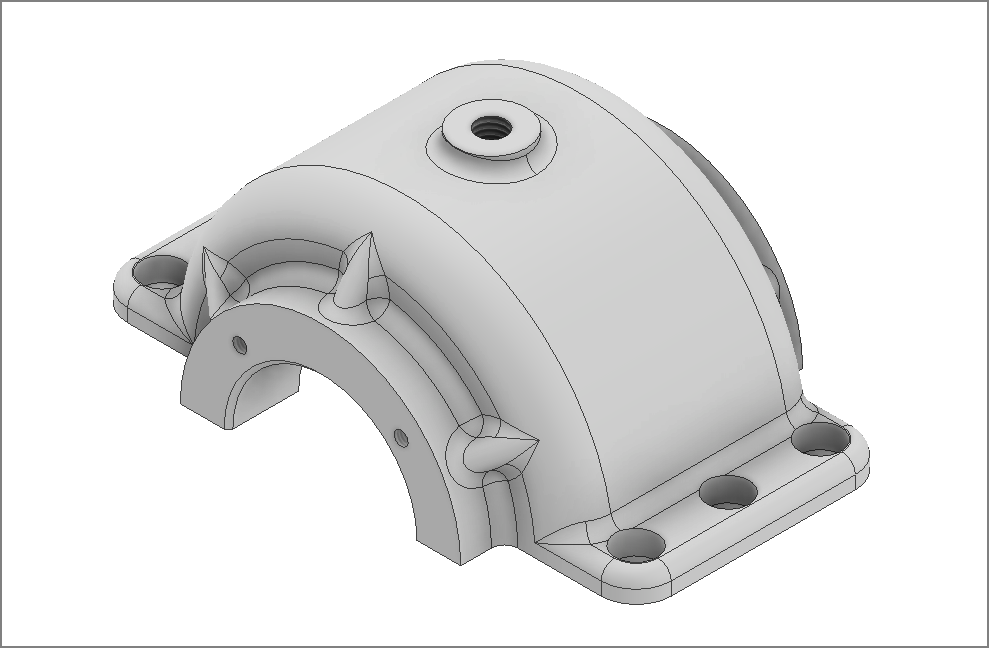
본체 커버의 M5 카운터보어와 본체의 M5 탭 구멍까지 모델링하면 작업이 최종 완료됩니다. 대칭형 부품 작업 시 오늘 배운 [분할][미러] 명령을 잘 활용하면 작업 시간을 획기적으로 단축할 수 있습니다.
분할을 활용한 이중 스퍼 기어 박스 인벤터 모델링 img 73
분할을 활용한 이중 스퍼 기어 박스 인벤터 모델링 img 74
153 LAB