( 3 ) 표면거칠기 기호, 품번기호와 대표 (일부) 표면거칠기, 대칭도시기호 만들기
7. 표면거칠기 기호 만들기
표면거칠기 기호를 KS규격에 맞게 만들어보자.
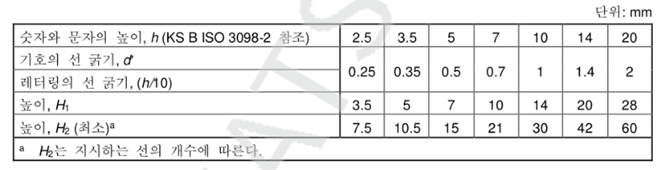
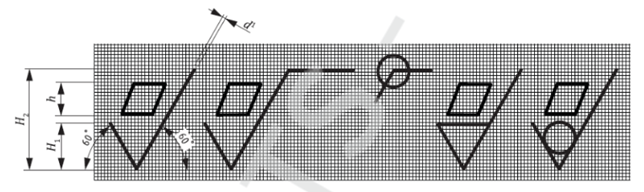
표면거칠기 입력 작업을 수월하게 하기 위해 오토캐드의 block(b) 명령을 활용한다. 삽입시에는 insert명령으로 삽입한다. 현재레이어를 0번으로 설정한다.
POL ( 10 Polygon : 정다각형) 엔터 > 3 엔터 > e엔터 > 화면상의 임의의 점을 클릭하고 F8(직교모드)가 켜 있는 상태에서 러버밴드가 180도 방향을 향하게 하고 4 엔터
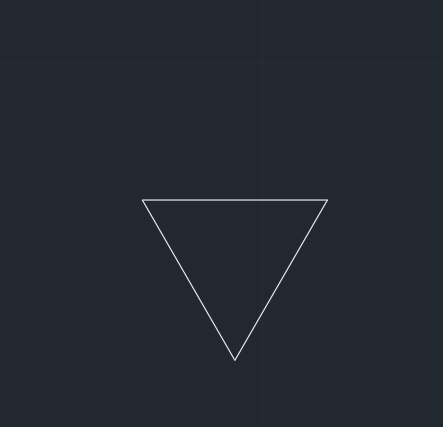
만들어진 삼각형을 선택한 후 X엔터 (분해) 후 LEN ( 11 Lengthen : 선의 길이 조정 ) 엔터 > de 엔터 > 4.5 엔터
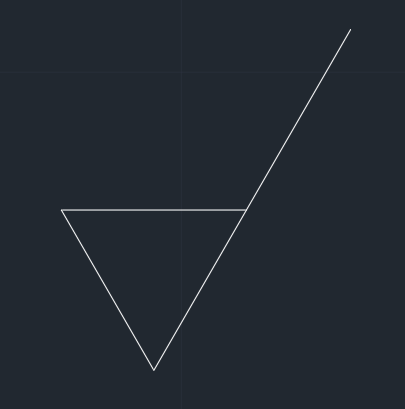
T ( 12 MText : 다중문자) 엔터 > 글자위치에 사각박스 지정 > y 입력 > y 선택 후 > 패널에서 마스크 선택
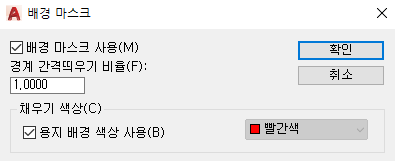
배경 마스크 사용 체크 / 경계 간격 띄우기 비율 (1) / 용지 배경 색상 사용

글자 높이 2.5, 자리 맞추기를 : 맨 위 중심으로 설정하고 종료
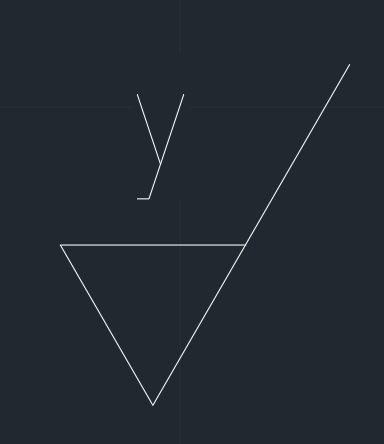
글자 선택 후 그립을 이용하여 마스크를 조절하고 문자가 선택되어 있는 상태에서 DR ( 13 DRawing order : 그리기 순서 변경 ) 엔터 > 엔터(back : 맨 뒤로)
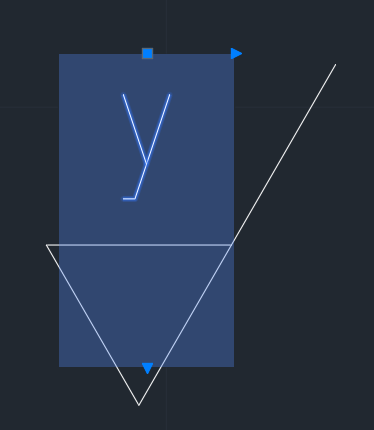
마스크의 가로 나비는 삼각형의 윗변의 길이와 비슷하게 하고 아래쪽으로는 꼭짓점 위쪽까지 내려오게 한다. 선택을 해제하고 완성한다. 표면거칠기 기호는 정방향의 w, x, y, z 4개와 역방향의 w, y 2개, 모두 6개가 필요하다.
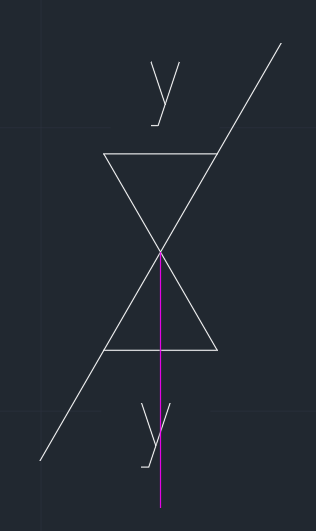
MI ( 14 MIrror : 객체의 대칭 ) 엔터 > 기호 선택하고 엔터 > 대칭선을 꼭짓점으로부터 수평선으로 하여 대칭 복사한다.
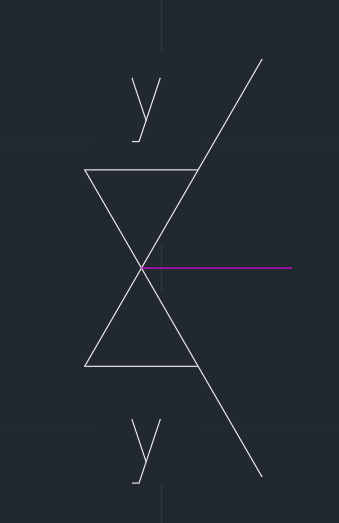
복사된 아래쪽 기호를 선택하고 다시 MI 명령으로 대칭선은 꼭짓점으로 수직선(자주색선 방향)으로 하여 대칭 이동 시킨다.
CO 명령으로 3 세트를 더 만들어 준다.
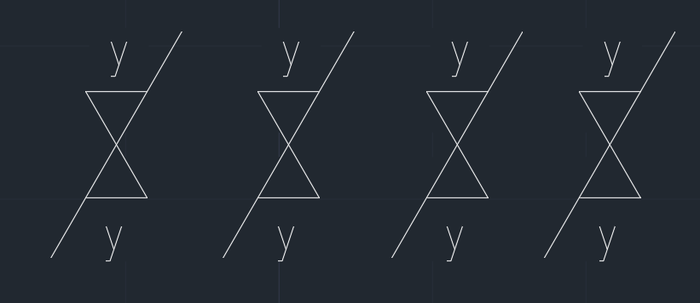
앞에서부터 W~Z까지로 변경하고 아래쪽은 w와 y만 남겨두고 지운다.
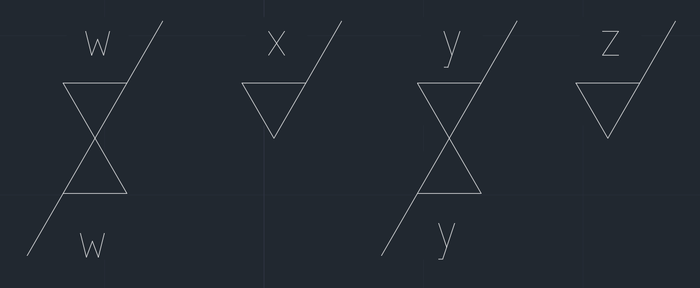
자. 이제 도면에 심벌로 등록을 할 것이다. 도면에 자주 사용하는 복합적인 객체를 심벌로 저장하여 필요시 사용하기 위해 저장한 형태를 오토캐드에서는 블록(BLOCK)이라고 한다. 명령을 먼저 실행하는 것보다 객체를 먼저 선택하는 것이 편하다. 만든 기호 중에서 w를 선택한다.
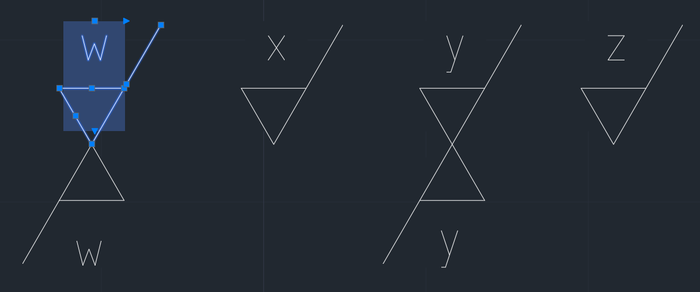
B (15 Block : 도면에 심벌 설정) 엔터 > 이름 : w > 기준점 : 선택점(K) 아이콘을 클릭하여 기호 하단에 꼭짓점을 선택한다. > 객체 : 삭제(D)로 선택하고 확인한다.
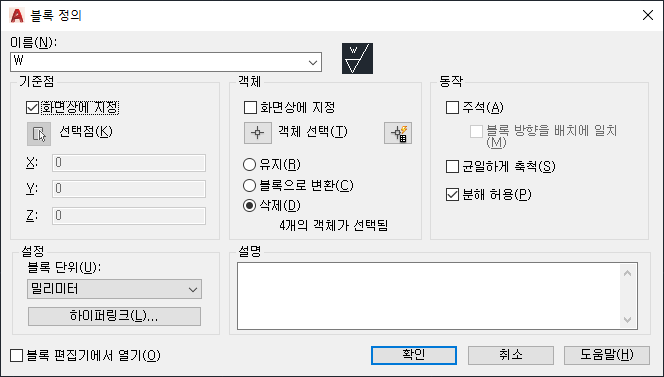
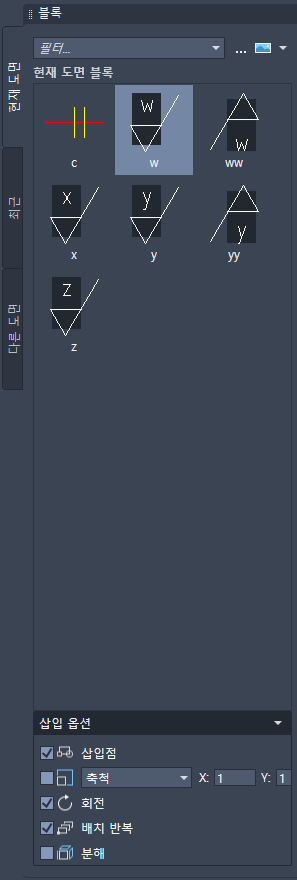
I ( 16 Insert : 블록의 삽입 ) 엔터 > 오토캐드 2019까지는 대화상자, 2020부터는 오른쪽 화면에 창이 뜰 것이다. 확인해 보면 w라는 이름으로 블록이 만들어진 것을 확인할 수 있다. 아래쪽 “삽입 옵션” 중에 회전을 체크하고 사용해야 한다.
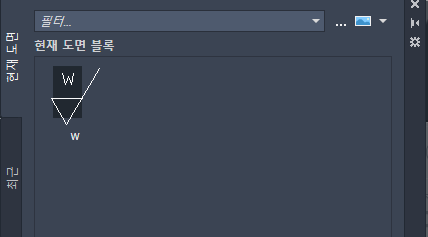
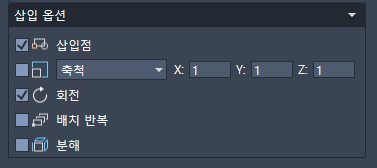
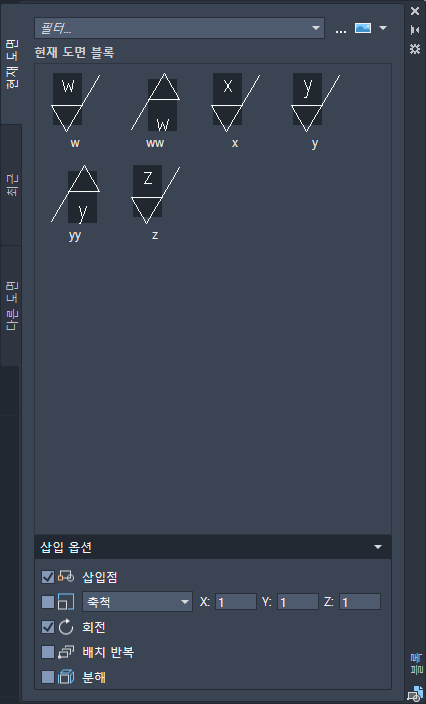
같은 방법으로 반복하여 표면거칠기 기호를 만든다. 위쪽에 있는 것은 w, x, y, z라는 이름으로 주고 아래쪽에 잇는 기호는 ww, yy로 이름을 준다. I(알파벳 아이) 명령으로 확인해 보면 다음과 같이 6개의 블록이 현재도면에 만들어 있는 것을 확인할 수 있다.
8. 품번기호와 대표 (부분) 거칠기 기호 만들기
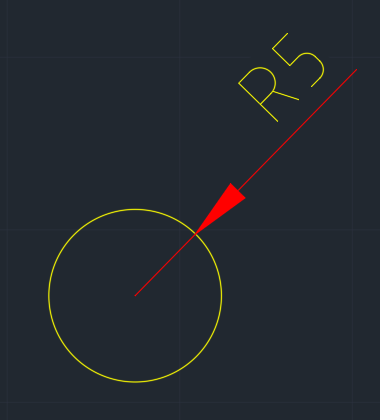
방금 만든 표면거칠기 기호를 이용하여 만들며, 크기는 블록의 2배이다. 마스크는 깨는 것이 좋다. C ( 16 Circle : 원 그리기 ) 엔터 > 화면 임의의 점에 중심점이 될 위치 클릭 > 반지름값 5 엔터 > 문자레이어로 이동시킨다.
품번 문자를 쓰기 위해 새로 그려도 좋으나 표제란에 있는 초록색 글자를 복사하여 사용하자. copy명령으로도 가능하나 그립(Grip)을 이용하는 방법을 지금부터 연습하는 것이 좋다. 표제란에 과제명을 선택한다.
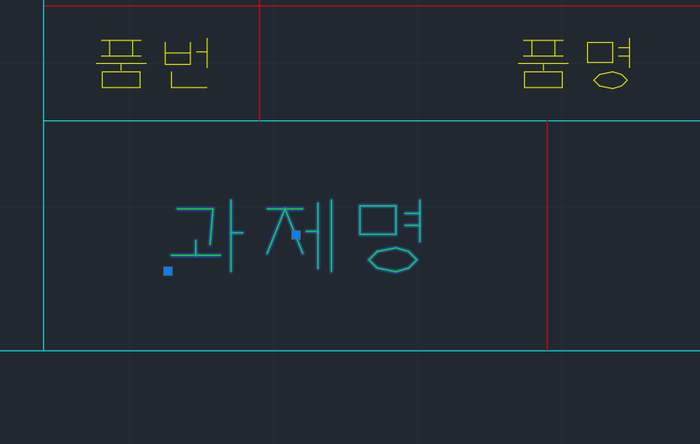
문자를 쓸 때, 중간중심(MC)으로 정렬하였기에 문자의 중심에 그립(파란색점)이 있다. 그립을 선택하고 C(copy) 엔터를 하면 다중 복사가 된다. 원의 중심에 복사하고 ESC키를 두 번 눌러 종료한다.
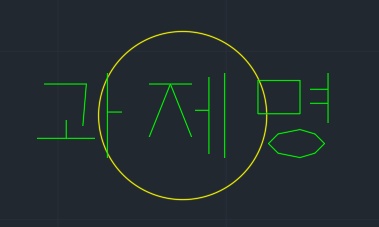
과제명을 숫자 1로 수정한다.
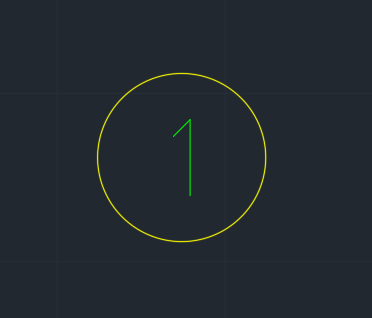
I (Insert) 명령을 사용하여 표면거칠기 w의 수평선을 원의 중심의 수평선 상에 위치시킨다.
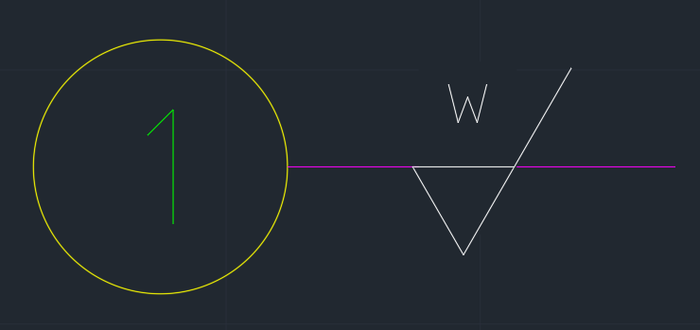
S ( 17 Scale : 객체의 확대 및 축소 ) 엔터 > 객체 선택 > 2 엔터
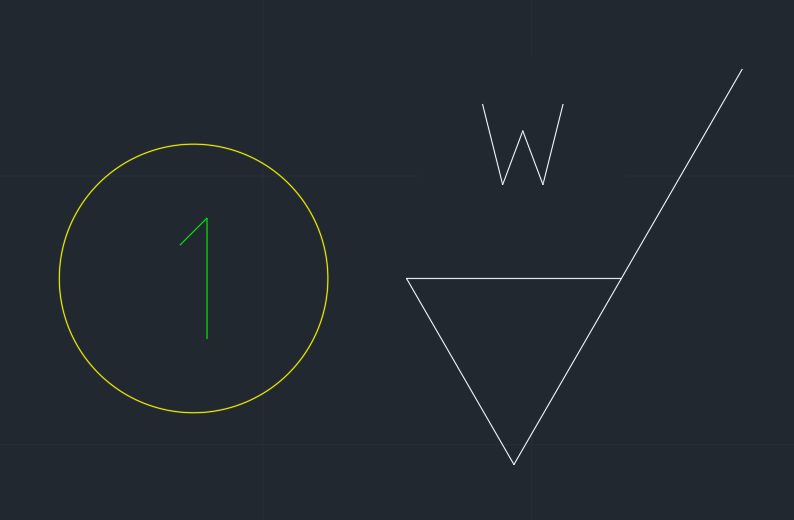
표면거칠기 w를 선택한 후 x로 분핸다. (두 번)
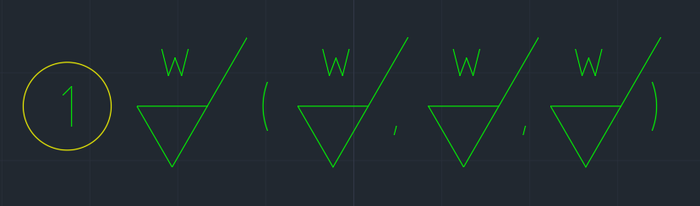
외형선으로 이동시킨 후 그림과 같이 복사한다. 괄호는 품번 1의 글자를 오른쪽으로 복사하여 사용하고 쉼표까지의 간격은 스페이스바 4번으로 했다.
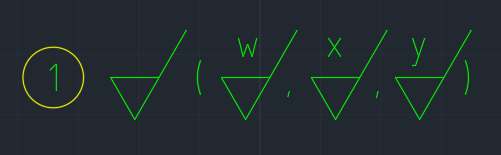
패널 메뉴에서 원 아래쪽 삼각형을 선택하여, 접선, 접선, 접선으로 삼각형 안쪽에 접하는 원을 작도한다.
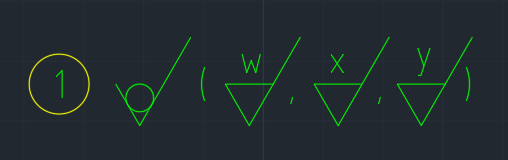
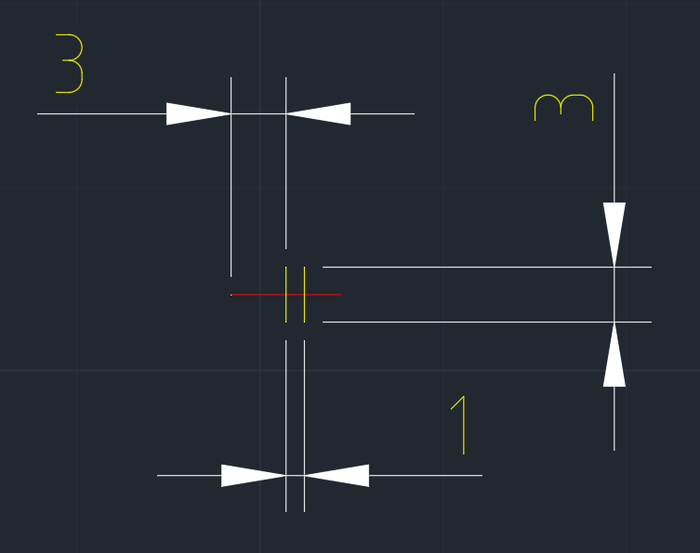
대칭도시기호는 항상 필요한 심벌은 아니니 필요할 때 만들면 된다. 크기는 위와 같다.
보이는 부분에 대한 설정은 모두 끝났습니다. 다음은 표면거칠기를 심볼로 정의하는 법을 따라하시기 바랍니다.
자격 시험용 오토캐드 템플릿 만들기 ( 1 ) – 설정: 레이어설정, 치수스타일, 문자스타일 설정 (일반기계기사, 기계설계산업기사, 전산응용기계제도기능사)
오토캐드 템플릿 만들기 (1) - 설정: 레이어설정, 치수스타일, 문자스타일 설정 일반기계기사, 기계설계산업기사, 전산응용기계제도기능사 실기 시험을 준비할 때 필요한 템플릿(원형도면)을 만드는 방법에 대해 알아보겠습니다. 1. 새로 만들기 AutoCAD를 실행한...
자격시험용 오토캐드 템플릿 만들기 ( 2 ) – 그리기 : 윤곽선, 중심마크, 표제란, 부품란, 수검란
(2) 그리기 : 윤곽선, 중심마크, 표제란, 부품란, 수검란 6. 한계선, 윤곽선, 중심마크, 표제란, 부품란, 수검란 그리기 템플릿을 만들면 오토캐드에서 자주 사용하는 명령을 익힐 수 있다. 매일 최소 1번씩...
자격시험용 오토캐드 템플릿 만들기 ( 4 ) – 주서
(4) - 주서 9. 주서 주서는 도면에 해당하는 사항만 기입해야 한다. 지금은 주서의 내용보다는 예시를 기입하는 방법에 대하여 설명하도록 한다. 작업의 편의를 위해 (모니터 한대 사용자) KS규격에서 주서를...
오토캐드(AutoCAD)에서 PDF, 용지 출력하는 방법
오토캐드에서 도면 출력하는 법은 크게 2가지가 있겠습니다. ▶ 첫 번째는 프린터로 바로 출력하는 방법 ▶ 두 번째는 PDF로 저장 후, PDF 뷰어에서 출력하는 방법 보통 국가 기술 자격...