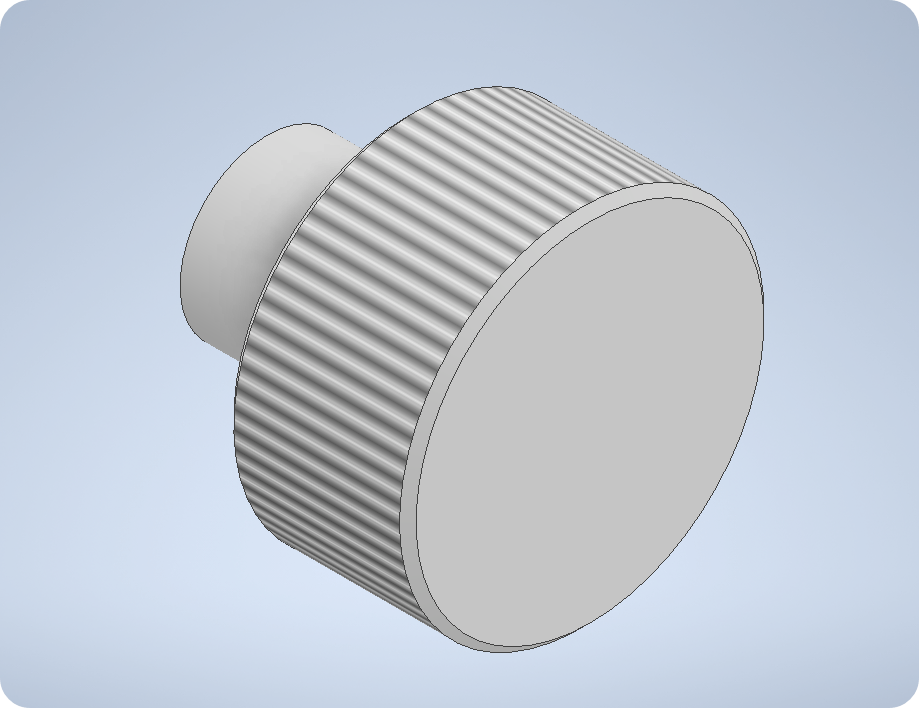
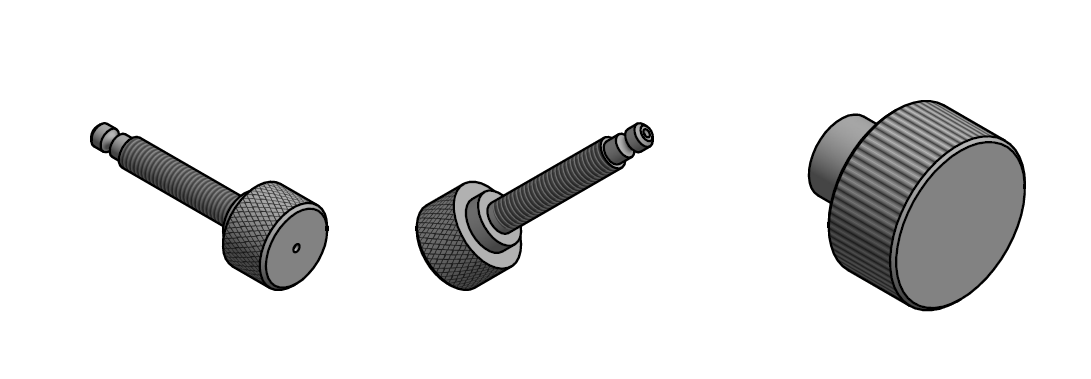
인벤터에서 널링(Knurling)의 표현 방법에 대해 알아보겠습니다.
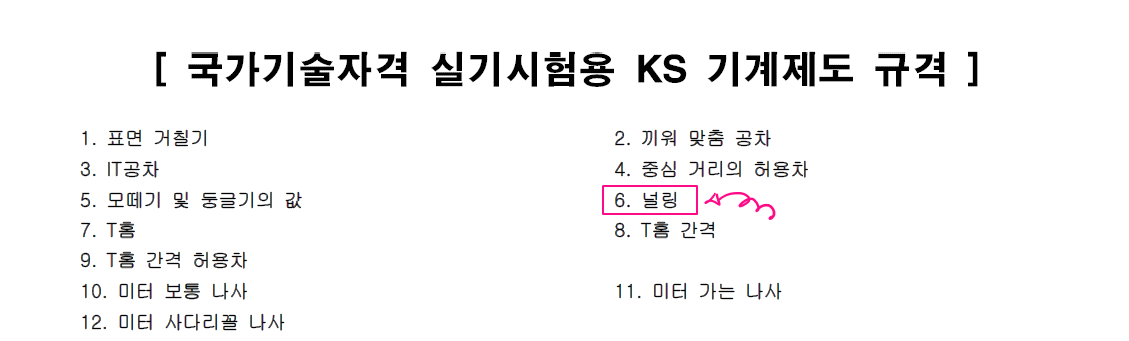
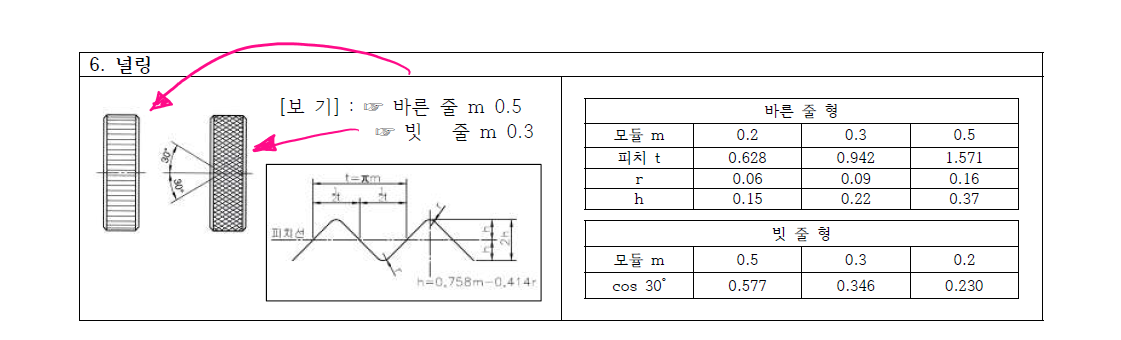
위와 같이 2가지 널링의 규격이 있습니다. 바른줄과 빗줄입니다. 도면에서 보면 다음과 같습니다.
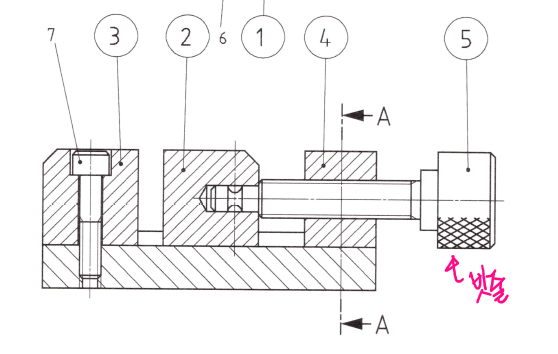
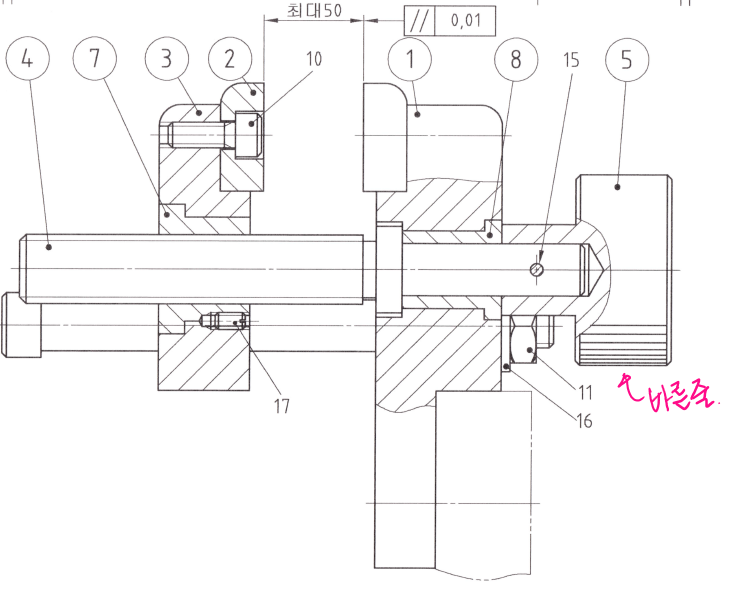
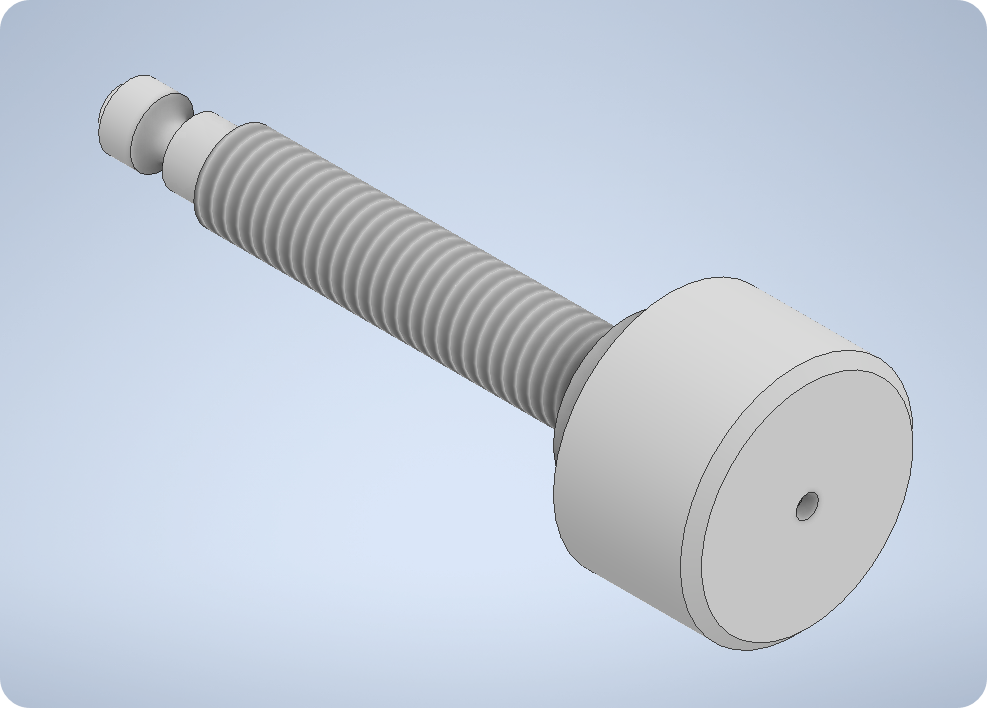
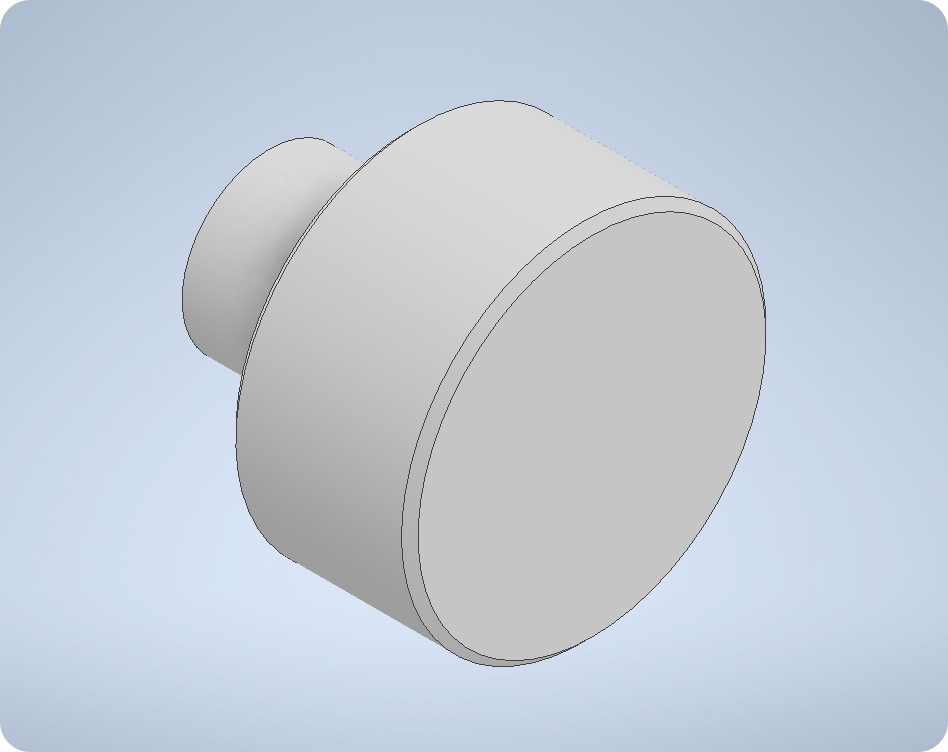
위 도면들 중 바이스의 리드나사 축과 클램프의 손잡이를 모델링합니다. 간단한 원통을 그려 연습해도 무방합니다.
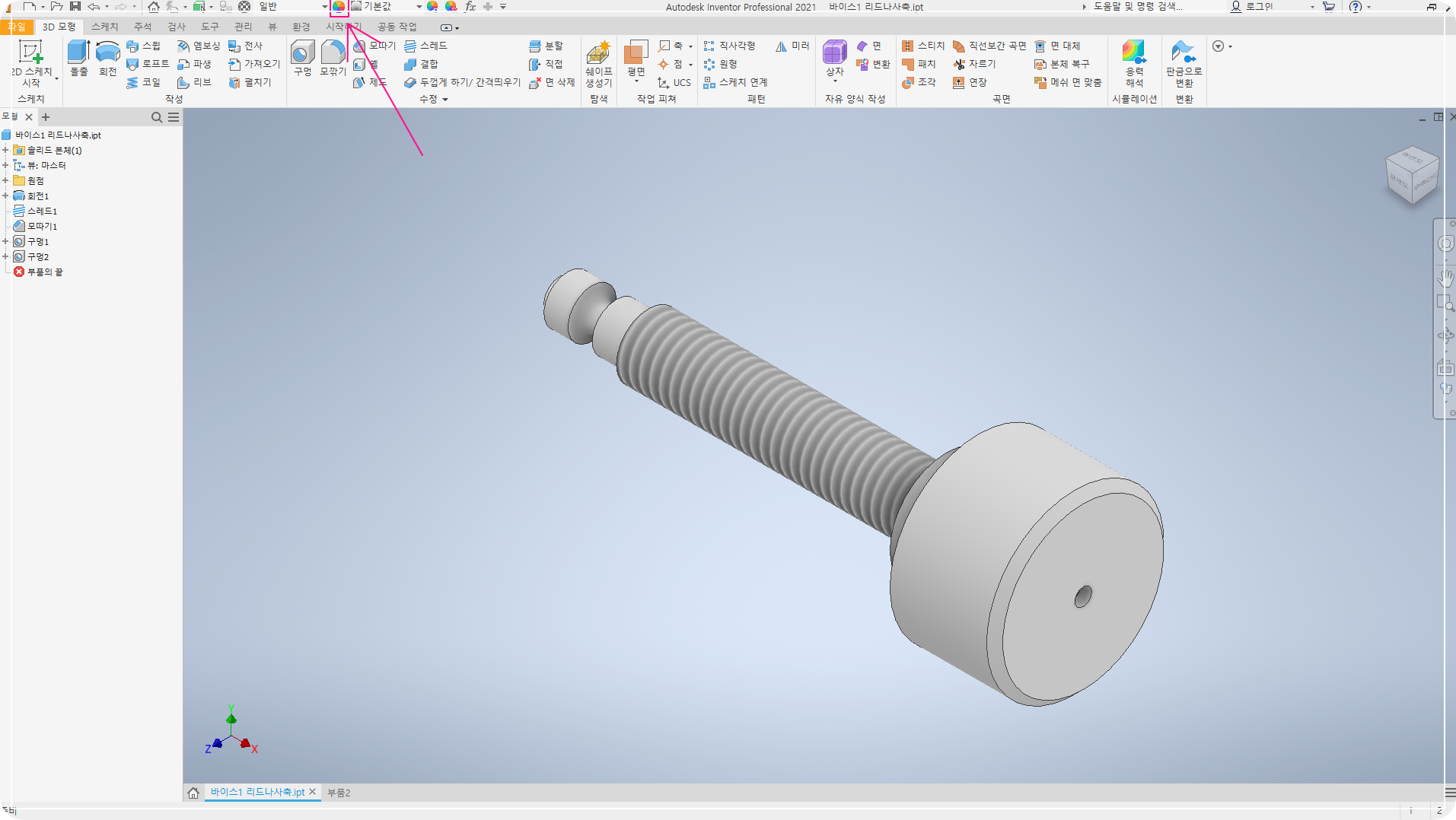
1. 인벤터 화면 제일 위에 있는 ‘모양’ 아이콘을 클릭합니다.

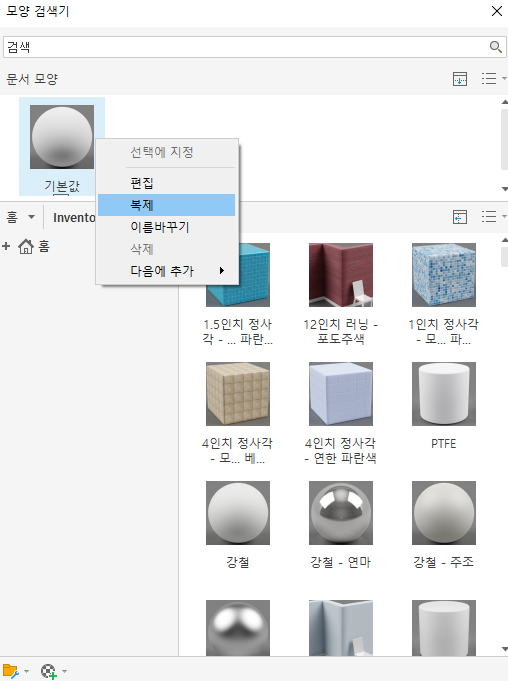
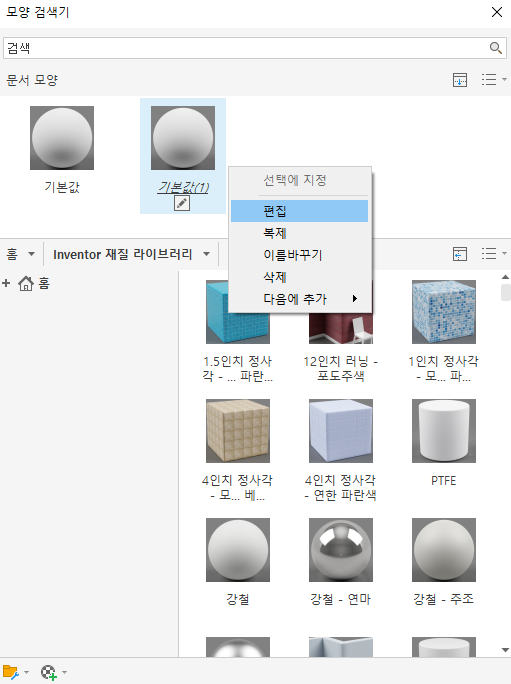
2. 모양 검색기 창이 뜨면 ‘기본값’을 마우스 우클릭하여 [복제]합니다.
3. 복제된 기본값 색상을 우클릭하여 [편집]을 선택합니다.
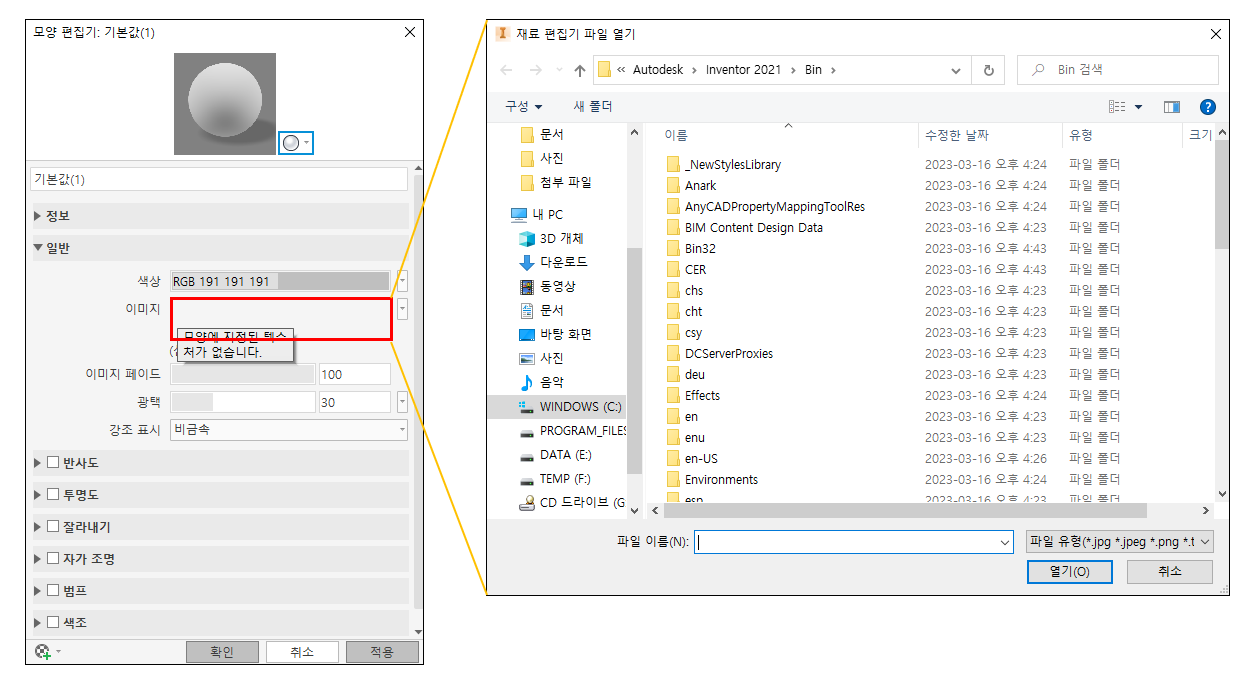
4. 모양 편집기 창이 열리면 일반 – [이미지] 부분을 클릭합니다. (이미지가 보이지 않고 파일 브라우저가 열리면 폴더를 지정해 주어야 합니다.)
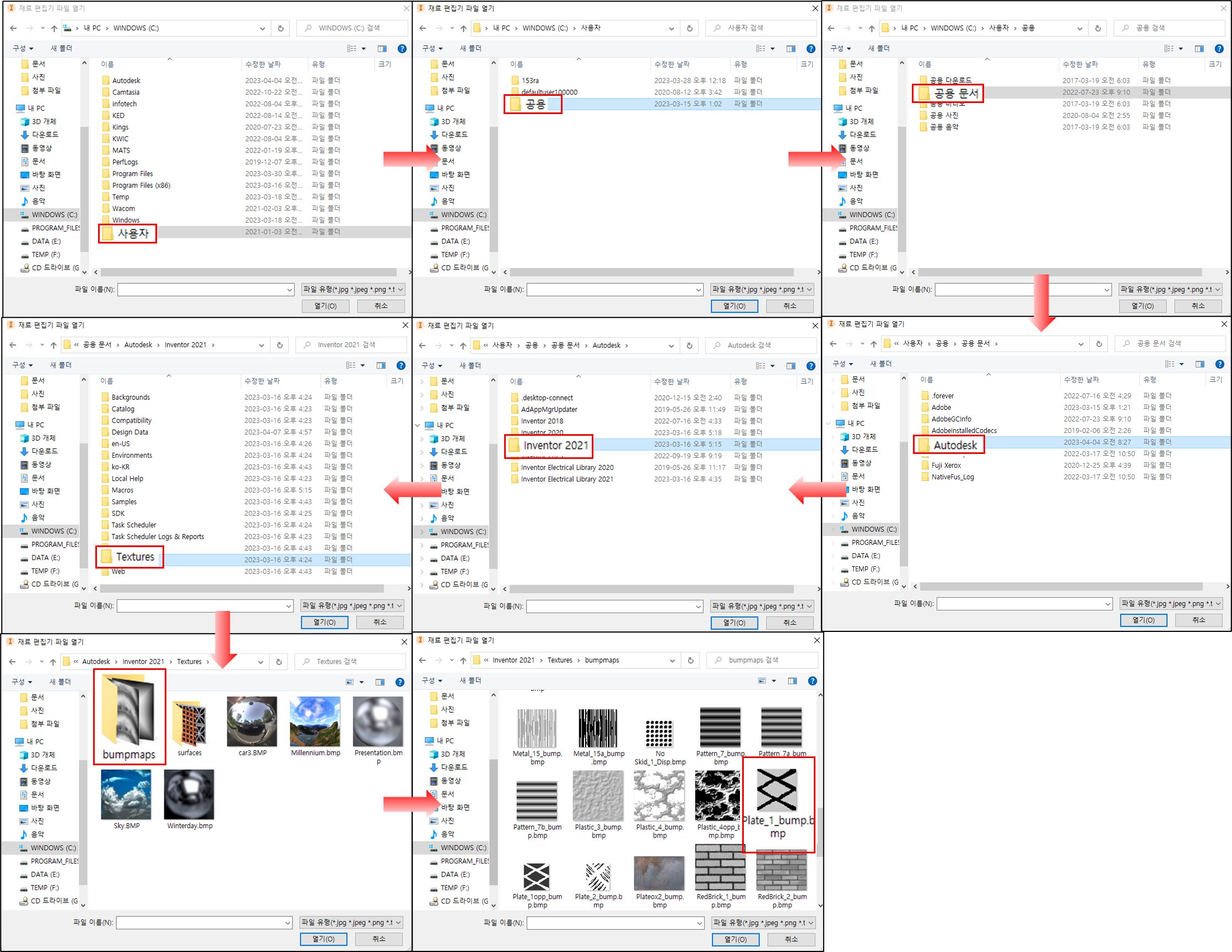
5. 경로는 일반적으로 C드라이브 - 사용자 - 공용 - 공용 문서 - Autodesk - 본인 Inventor 버전 - Texture - bumpmaps 입니다.
이미지들 중에서 Plate_1_bump.bmp를 빗줄형 널링에 사용하고, Pattern_7b_bump.bmp를 바른줄형 널링에 사용합니다.
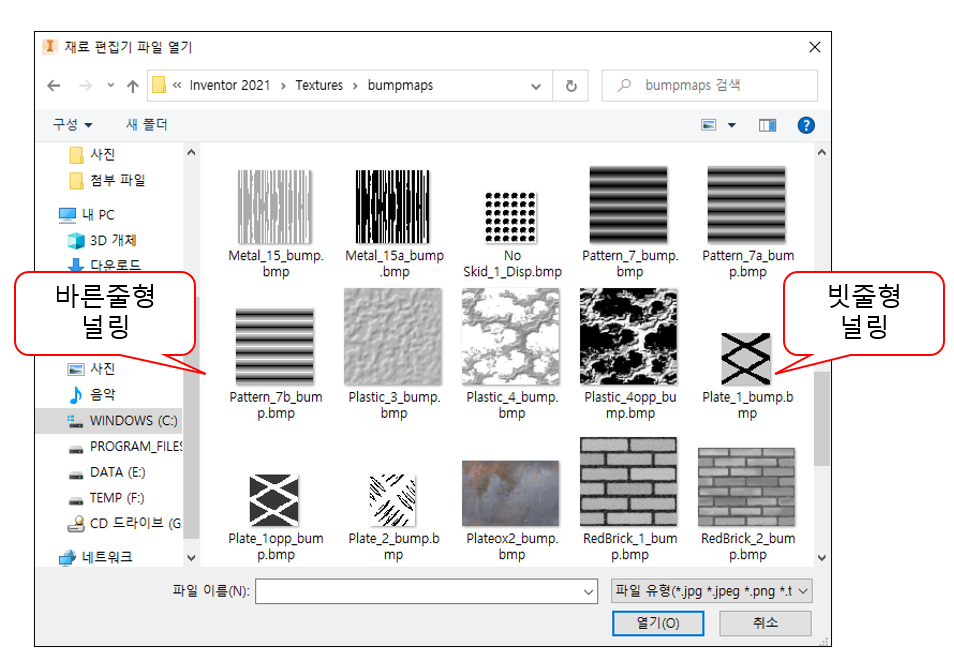
6. 이미지를 선택하면 다시 모양 편집기 창으로 돌아옵니다. 삽입된 이미지를 더블 클릭하여 축척 부분에서 단위가 인치(in)일 때는 0.1 정도, cm일 때는 0.3 정도를 줍니다. (절대값이 아니며 적용할 면의 크기에 따라 조절합니다.)
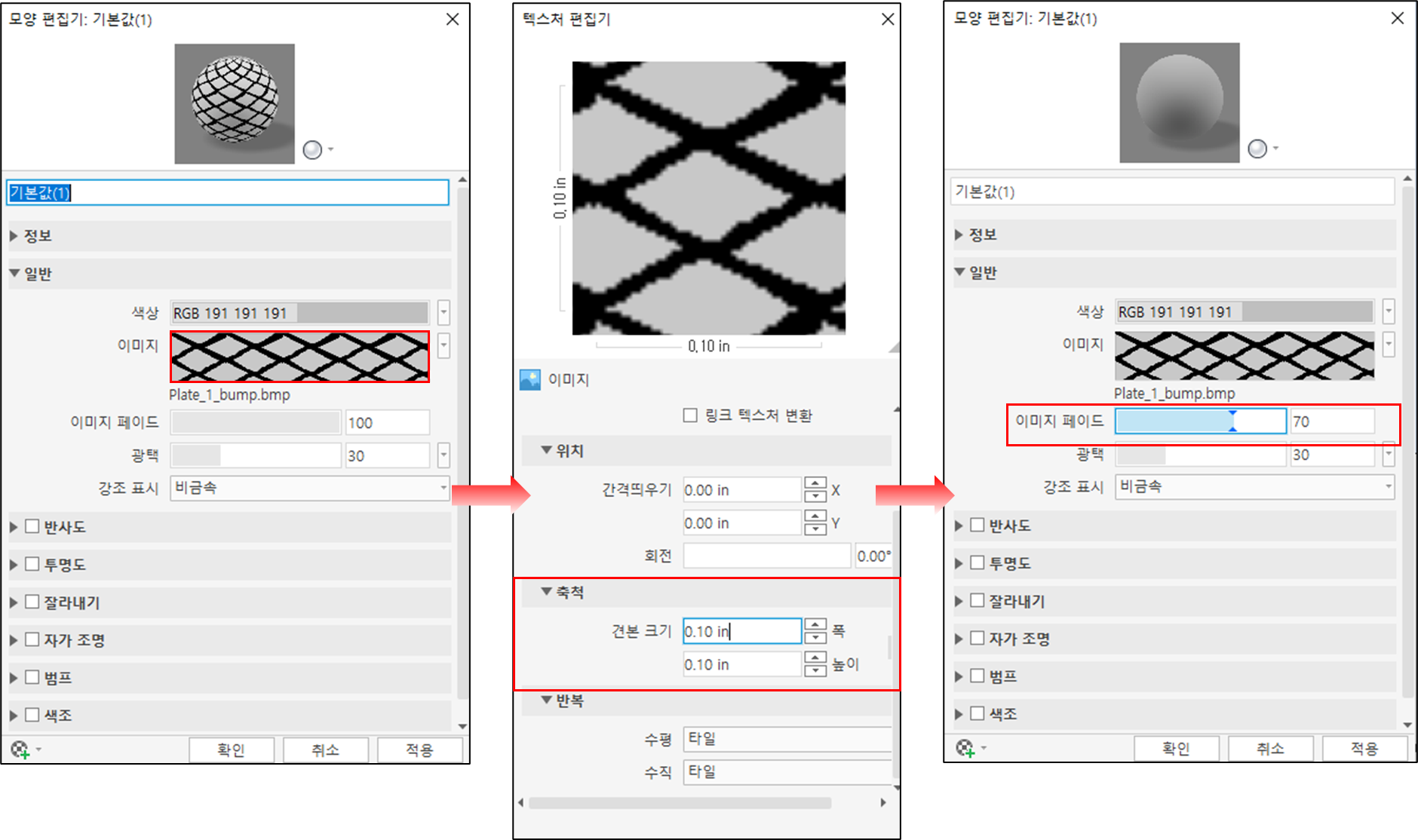
7. 이미지 페이드 부분을 약 70%로 조절합니다.
8. [확인]을 눌러 모양 검색기로 나온 뒤, 널링을 줄 면을 선택하고 편집해 둔 기본값(1)을 클릭하여 적용합니다.
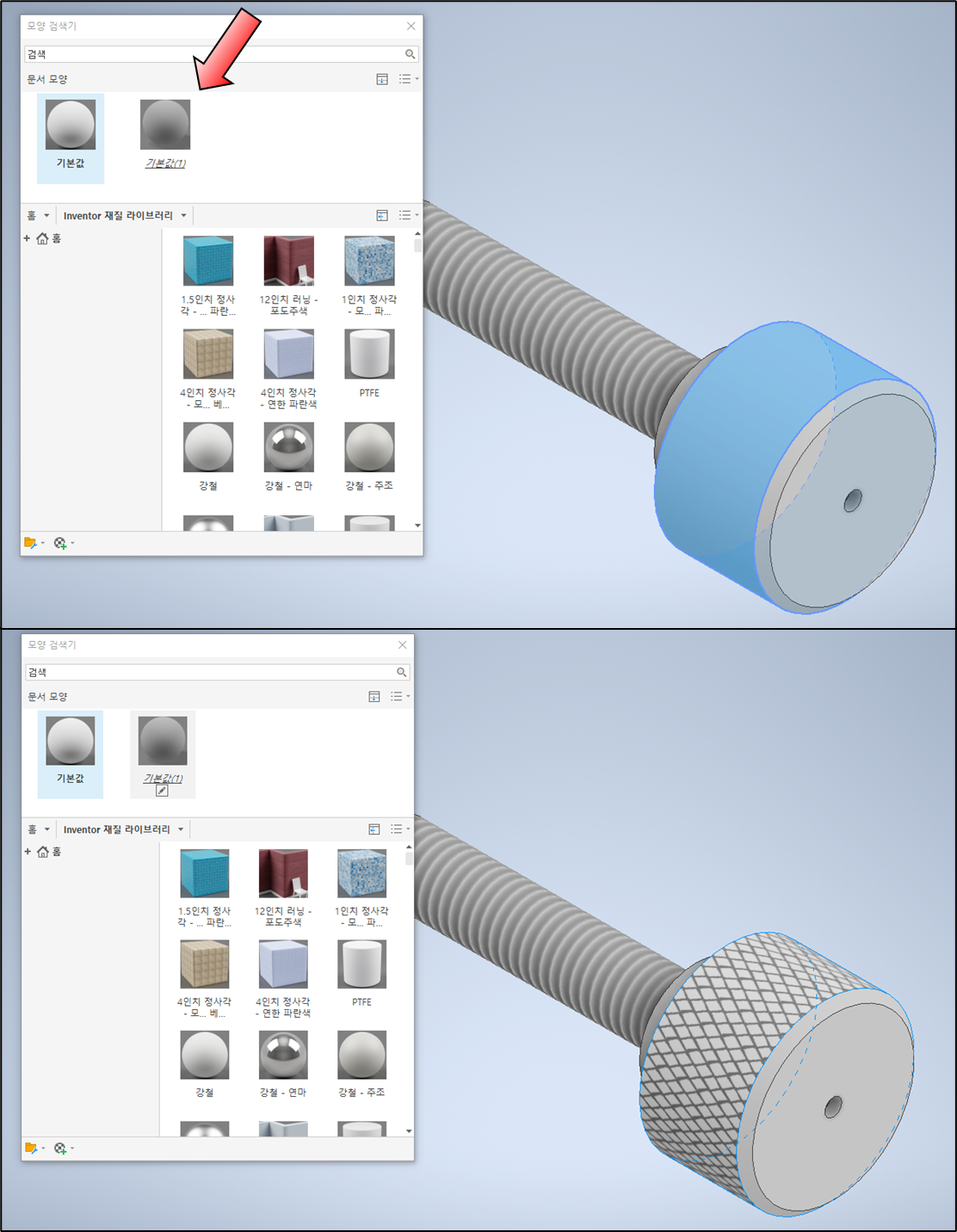
※ 실전 팁 (결과가 중요합니다)
인벤터 구버전에서는 범프맵을 이용하는 등 다른 방식도 쓰였지만, 시험의 최종적인 도면에서 어떻게 직관적으로 표현되느냐가 중요하기에 현재는 위 방법으로 색상(모양)을 입히는 것이 간단하고 출력 시 가독성도 좋습니다.
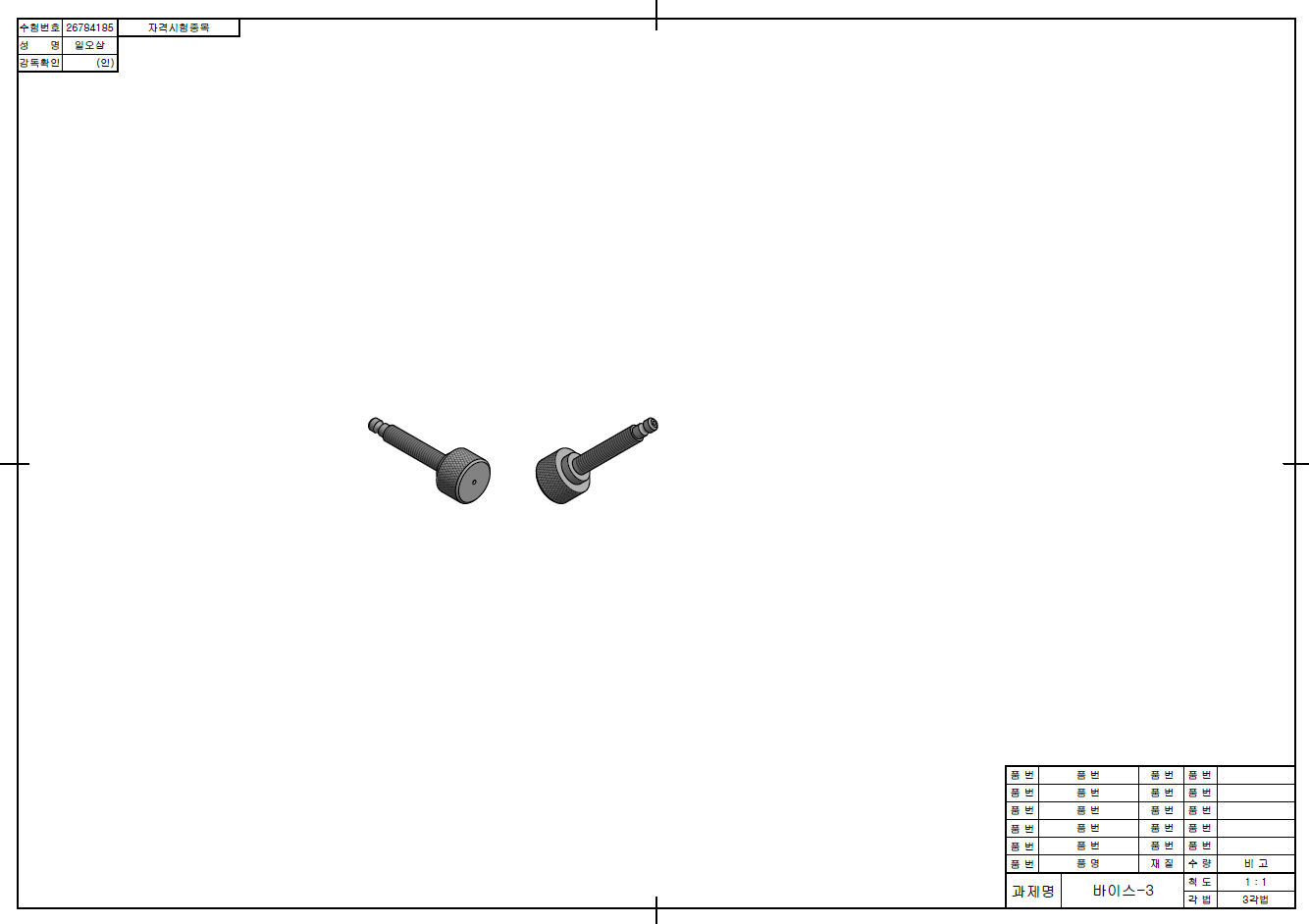
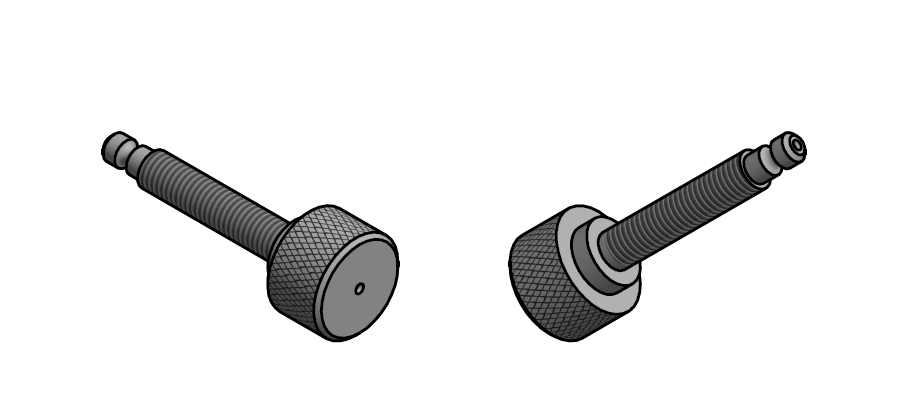
빗줄형과 완전히 동일하며, 선택하는 이미지만 다릅니다. (Pattern_7b_bump.bmp 사용). 다만 이미지의 스케일을 조절할 때, 빗줄형보다는 수치를 조금 크게 적용하면 보기 좋습니다.