생크(Shank)의 모델링 및 도면 작업 가이드
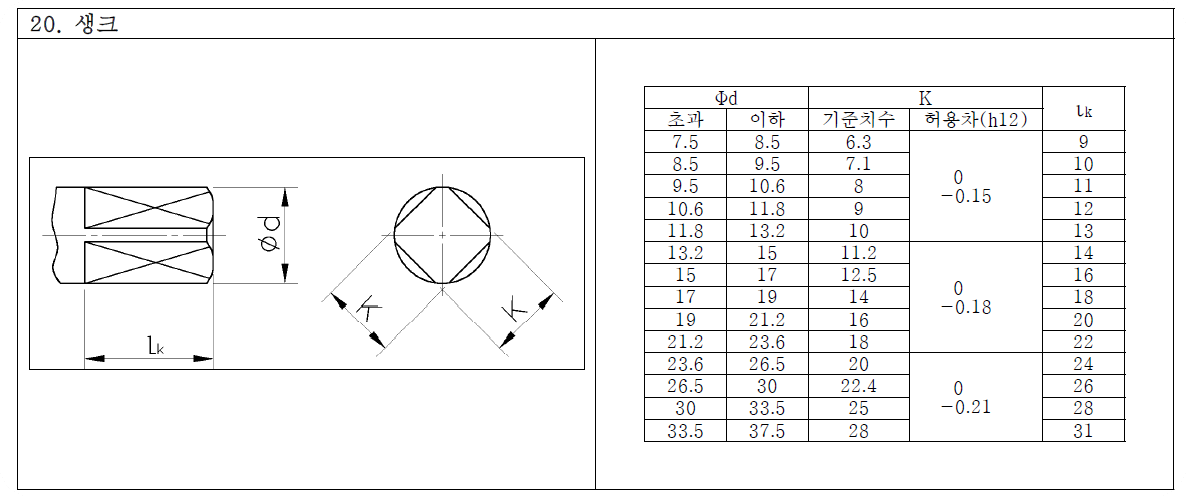
이번 시간에는 KS 기계제도 규격에 명시되어 있는 생크(Shank)의 올바른 3D 모델링 방법과 2D 도면 작성법에 대해 알아보겠습니다.
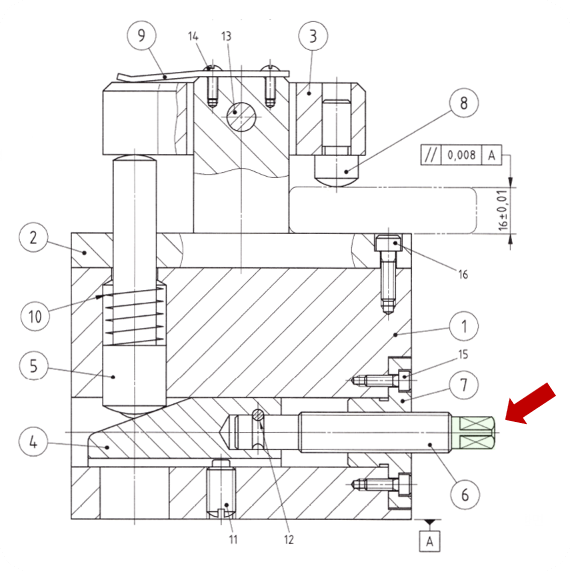
위 밀링클램프 조립도의 6번 리드나사축 부품 중 생크(Shank)가 가공되는 끝부분만 집중해서 모델링해 보겠습니다.
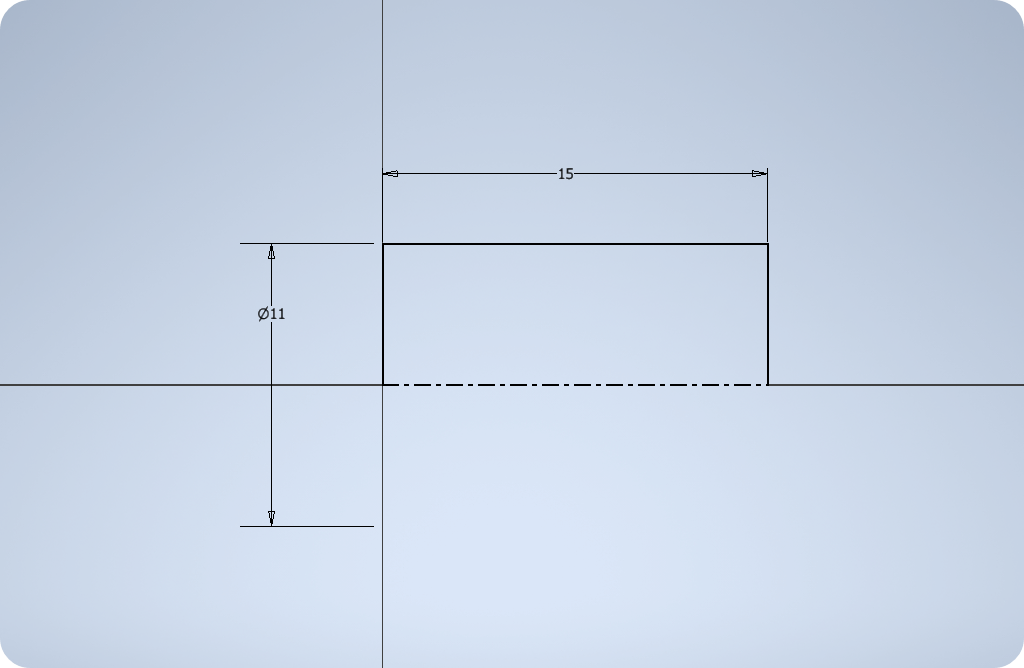
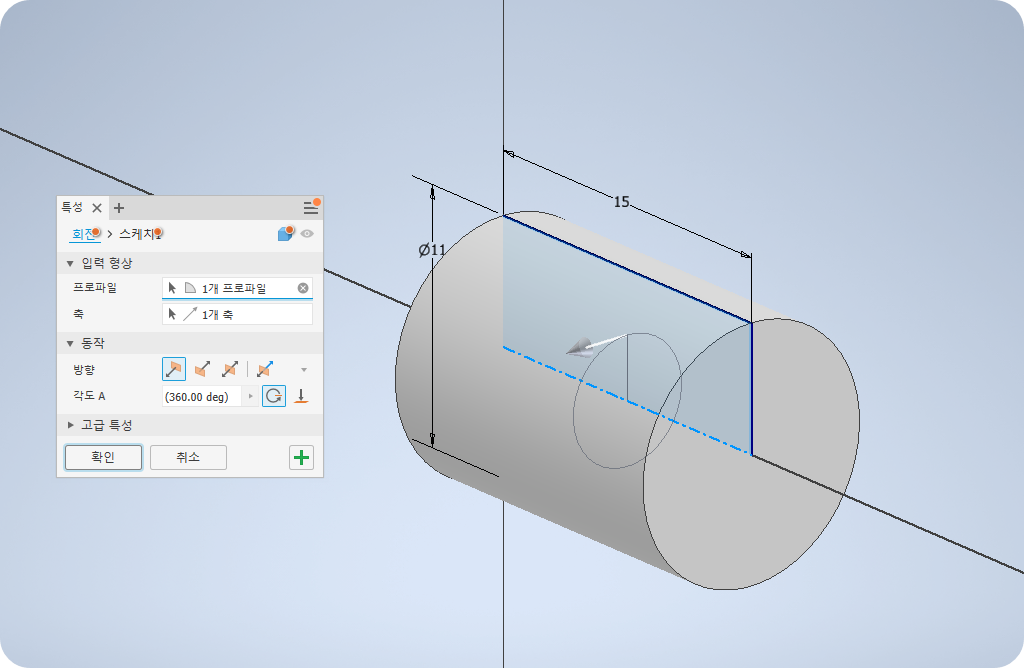
① 기초 단면 스케치 및 회전
스케치 환경에서 중심선을 기준으로 절반 단면을 그린 후 [회전] 명령으로 기본 원통 솔리드 바디를 생성합니다.
지름: Ø11, 길이: 15
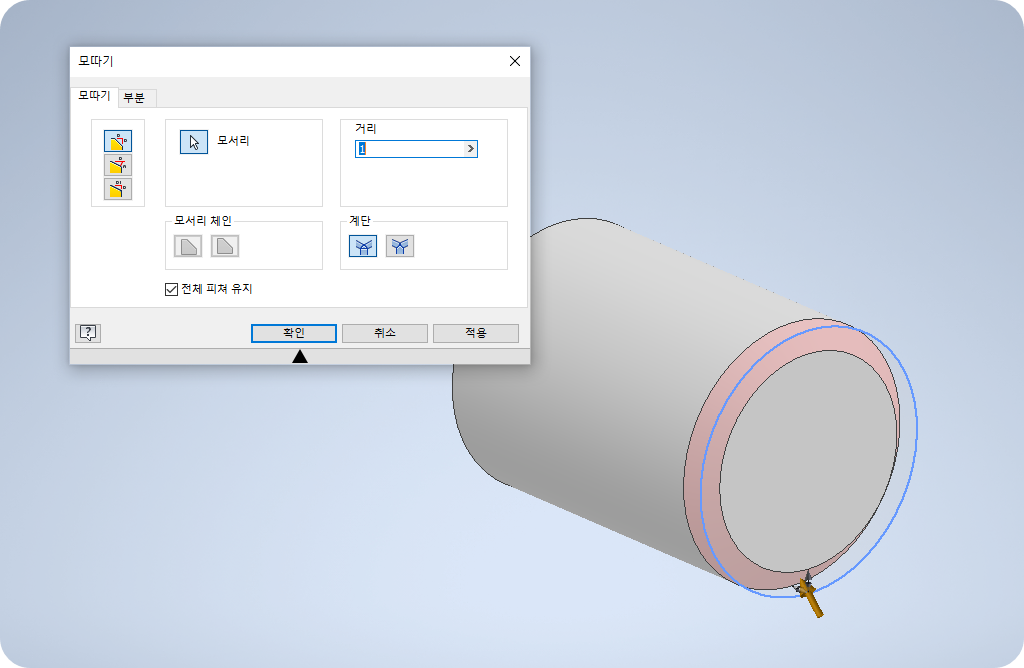
② 모떼기 적용
축의 끝부분에 모떼기(거리 1)를 적용해 줍니다.
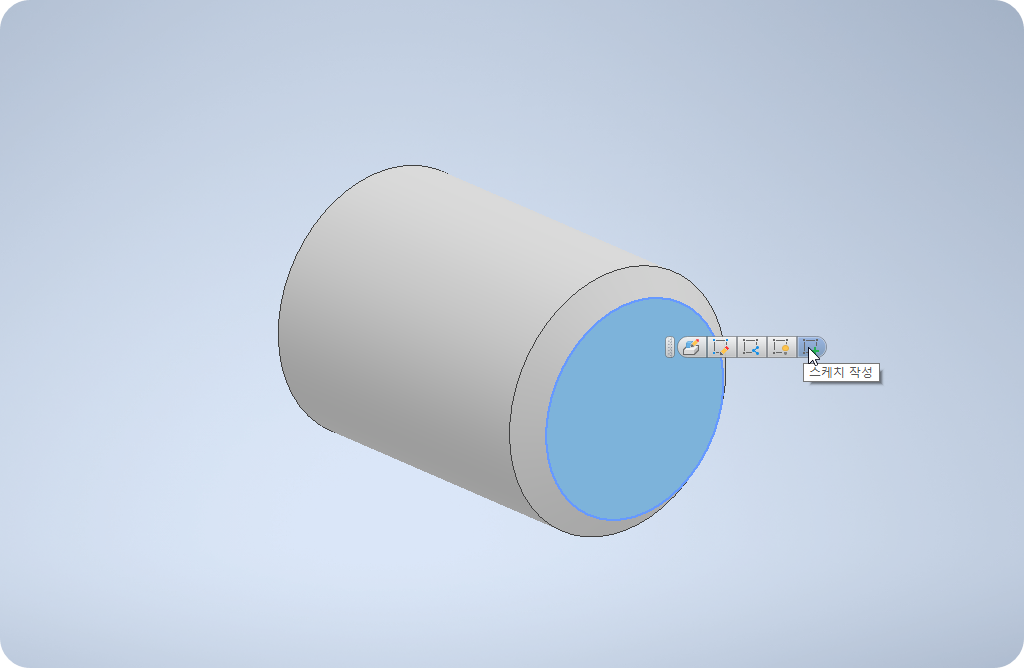
① 축의 오른쪽 끝 평면을 선택하여 [스케치 작성] 환경으로 들어갑니다.
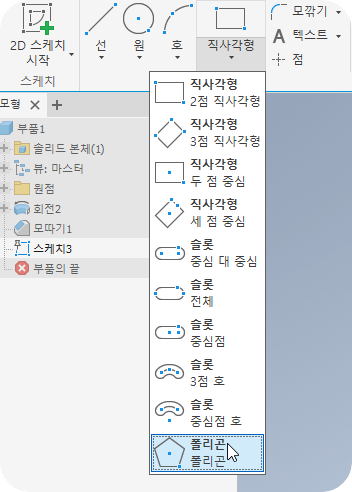
② 직사각형 명령 드롭다운 메뉴 아래에 있는 [폴리곤(다각형)] 도구를 클릭합니다.
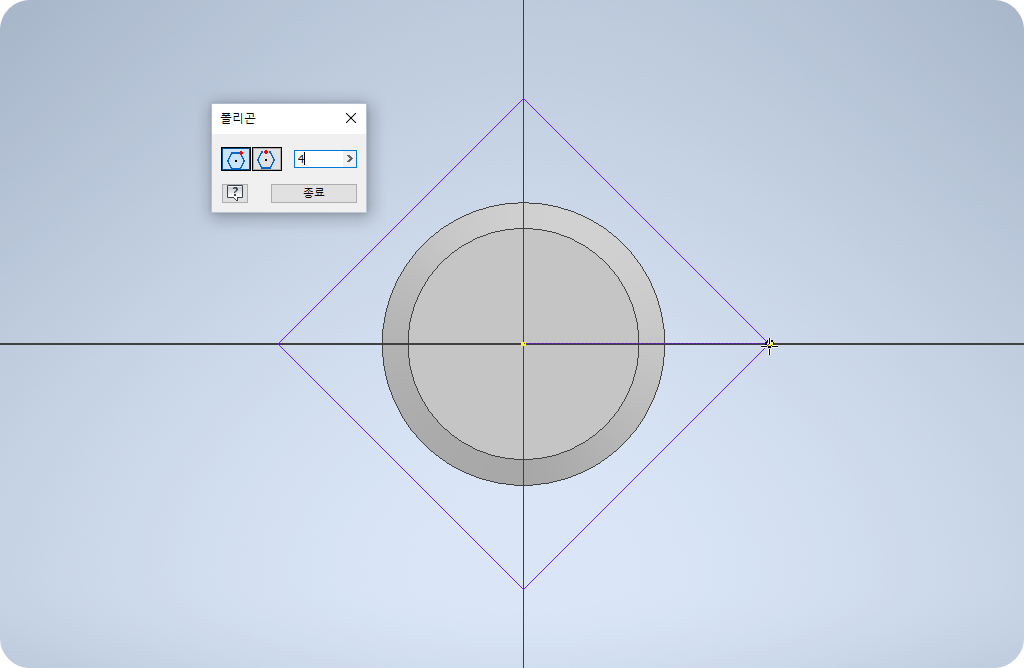
③ 면의 수는 4로 입력하고, 아래 그림과 같이 사각형을 그립니다. (마우스를 수직/수평으로 움직이면 중심 스냅이 걸려 똑바르게 그려집니다.)
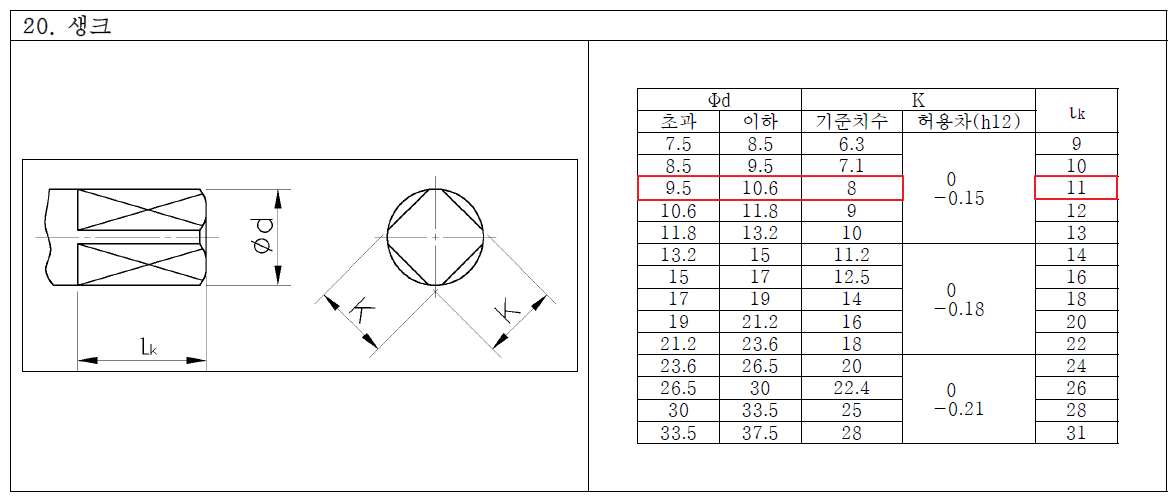
④ 규격집에서 Ød에 대한 K값, LK값을 찾습니다.
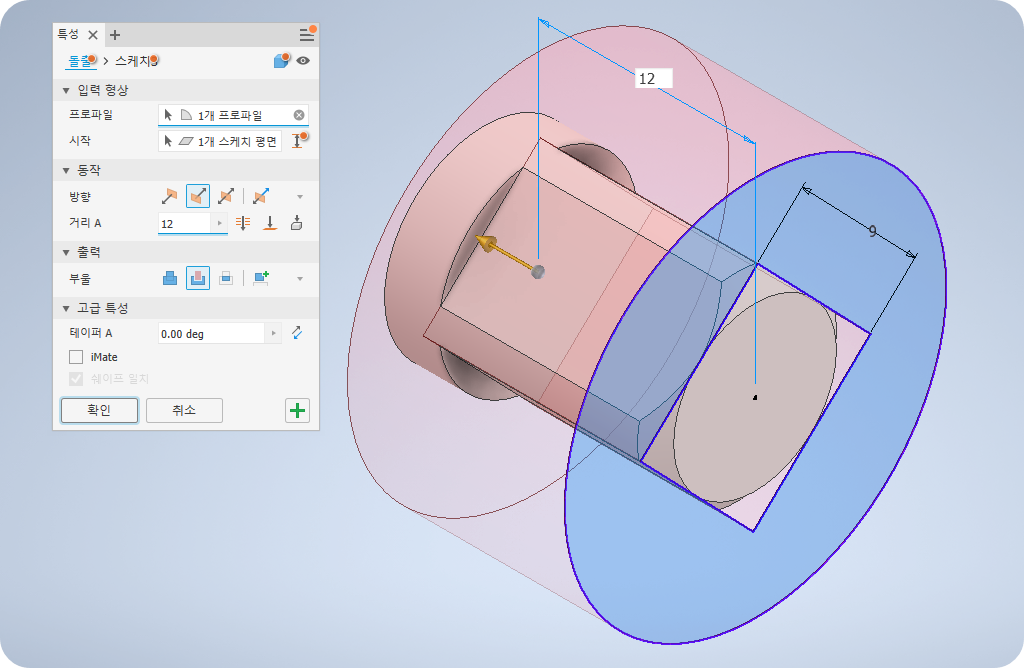
현재 축의 지름(d)이 Ø11이므로, 규격표를 확인하면 K=9, LK=12가 됩니다. 스케치에서는 사각형의 폭에 해당하는 K값 9를 치수 기입합니다.
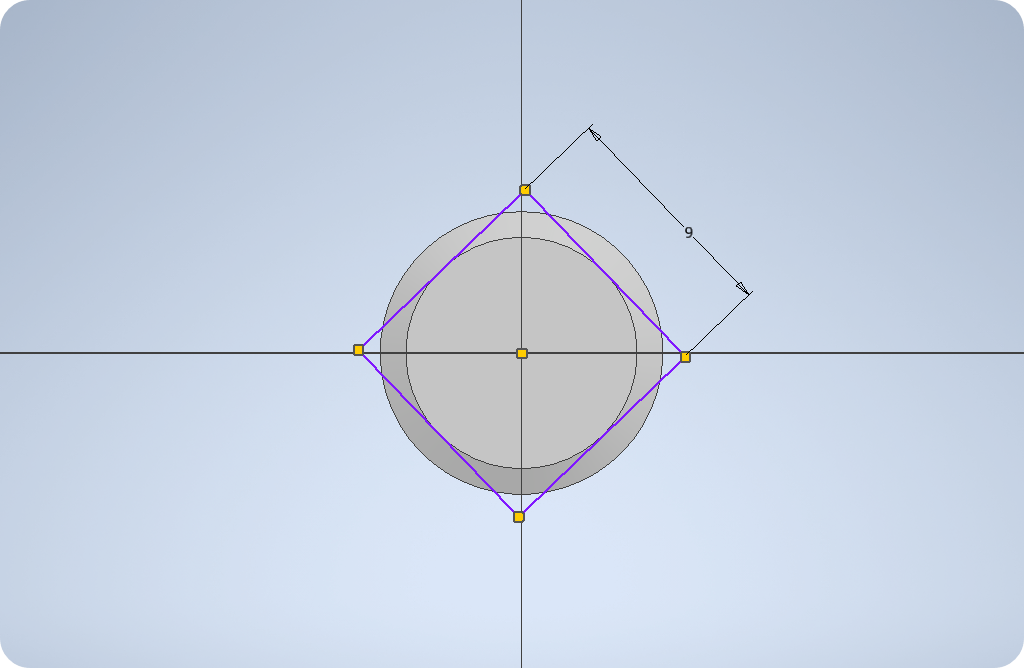
⑤ 잘라낼 [돌출(차집합)] 영역을 잡기 위해, 사각형 바깥쪽을 충분히 덮는 큰 원을 하나 그려줍니다.
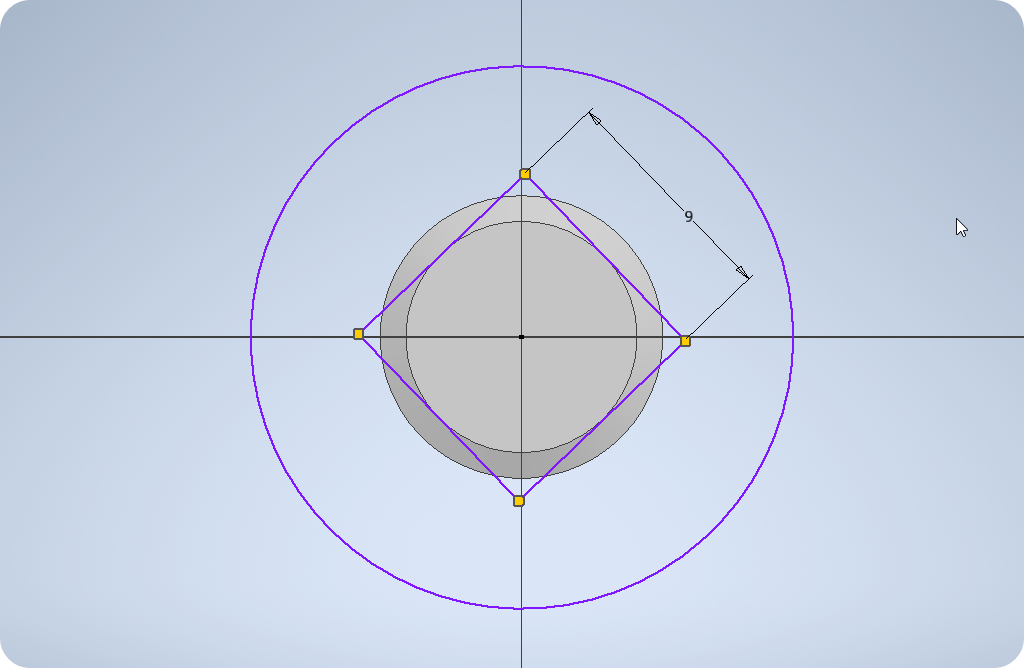
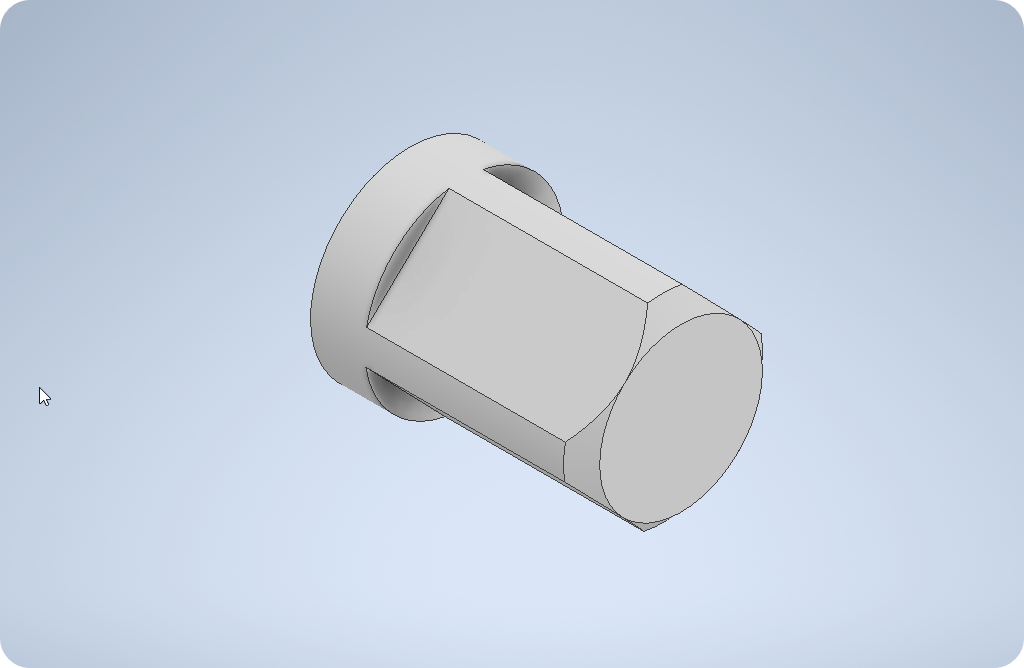
⑥ 스케치를 마무리하고 돌출(차집합) 명령을 실행합니다. 사각형과 원 사이의 테두리 영역을 선택한 뒤, 규격에서 찾은 LK값(12) 만큼 깊이를 주어 잘라냅니다.
① 투상도 및 평면 표시선 작도
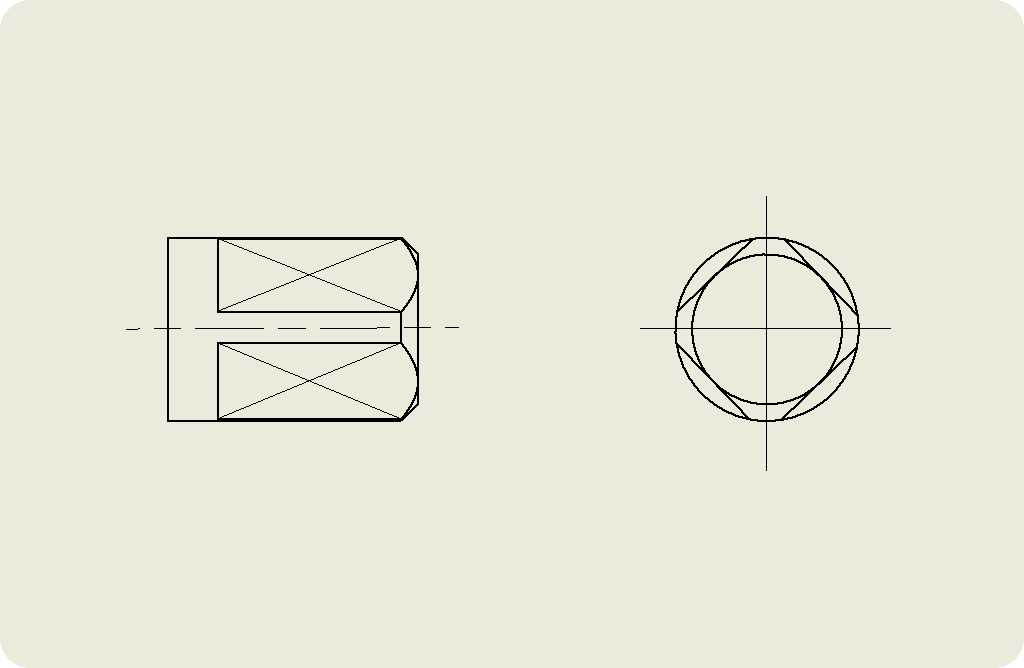
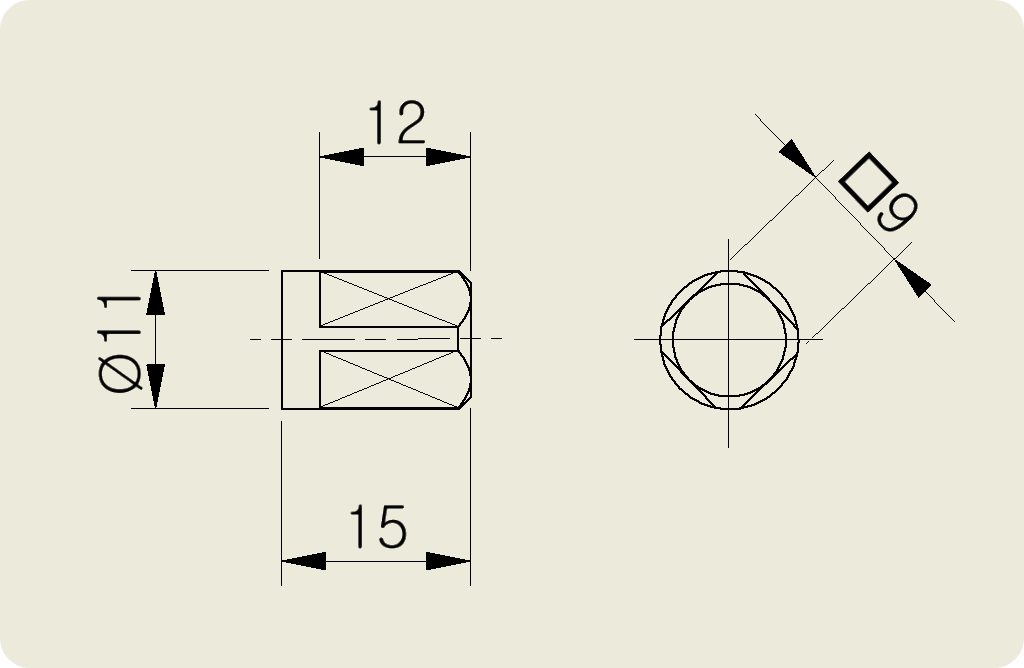
정면도와 생크의 단면이 잘 보이도록 우측면도를 뽑아줍니다. 중심선을 작도하고, 정면도의 깎여나간 평면 부위에는 가는 실선으로 X 모양의 평면 표시선을 그려줍니다.
② 치수 기입
가공된 폭(9), 길이(12) 등 필요한 기본 치수를 기입합니다.
③ 공차 적용
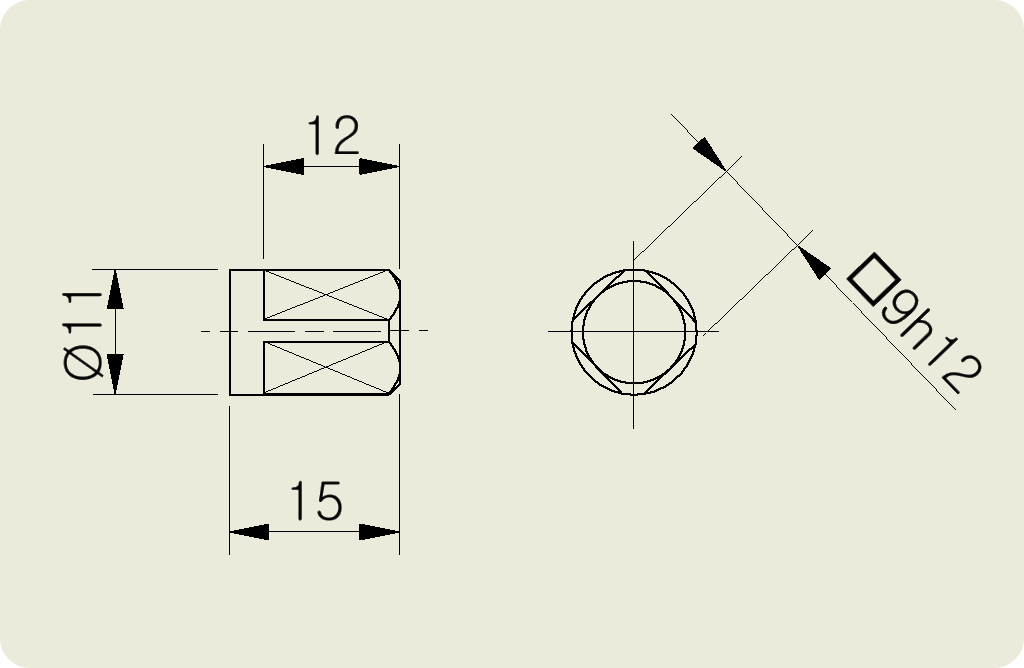
KS 규격집에 명시된 공차를 정확히 기입하여 도면을 완성합니다. (문제의 요구사항이나 조립 상태에 따라 규격의 치수 공차나 끼워맞춤 공차 중 하나를 선택해 기입합니다.)
이상으로 생크(Shank) 부품의 규격 찾는 법과 3D 모델링, 2D 치수 기입법에 대해 알아보았습니다.