오토캐드에서 필렛(Fillet) 적용이 안 되는 이유와 해결 방법
오토캐드(AutoCAD)에서 필렛 명령의 원리와 만들 수 없는 필렛, 그리고 그 해결 방법에 대해 알아보겠습니다.
1. 연습을 위한 도형의 작도
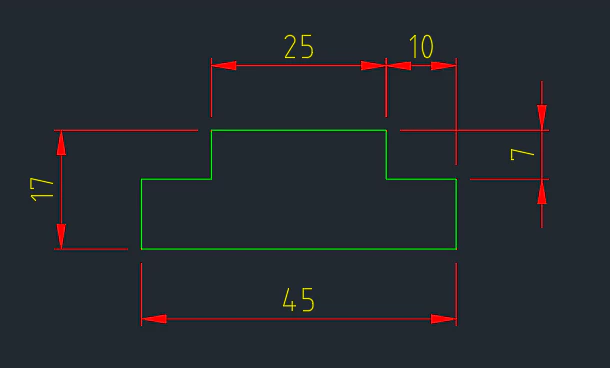
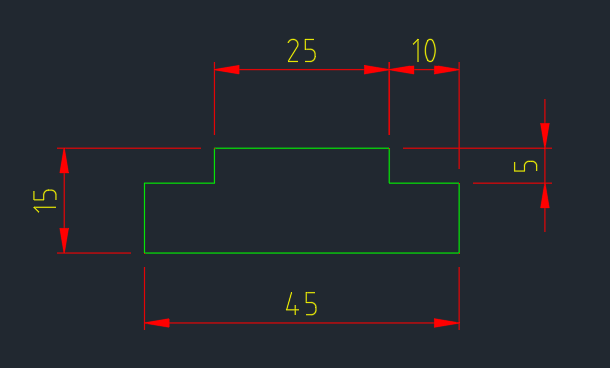
오토캐드에서 직선(Line) 명령을 사용하여 아래 그림과 같은 도형을 그립니다.
2. 필렛 적용
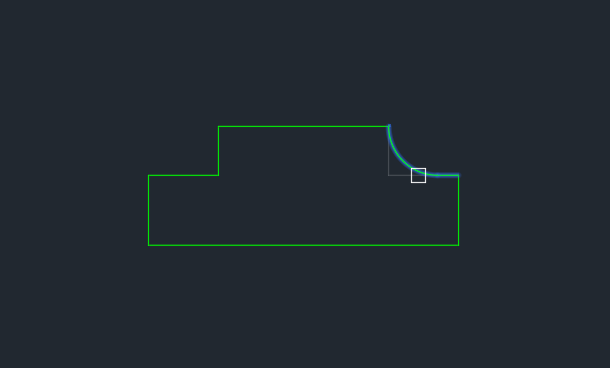
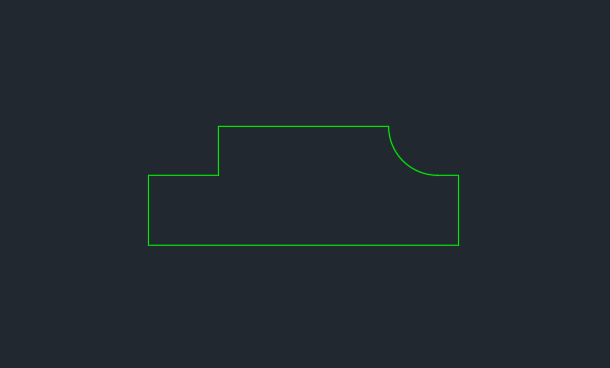
필렛(Fillet : 단축키 F) 명령을 실행하고, 반지름(R) 값은 7mm로 설정한 후 그림과 같은 두 개의 선을 선택하고 필렛을 적용합니다. 필렛이 잘 만들어진 것을 확인할 수 있습니다.

3. 도형의 변경
이제 위쪽 도형의 치수를 변경합니다. 스트레치(Stretch : 단축키 S) 명령을 사용하여, 세로 길이 7mm를 5mm로 변경합니다.
4. 필렛의 실패와 이유
필렛 명령으로 똑같이 반지름 값 7mm로 적용해 봅시다.
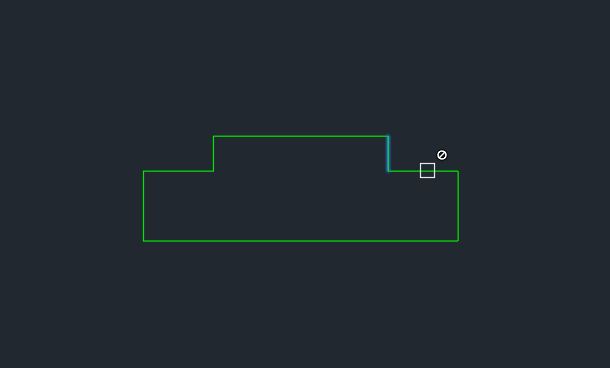
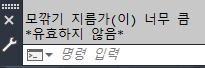
지름이 너무 크다며 만들어지지 않습니다. 필렛은 선택한 두 개의 선에 직접 접하고, 지정한 반지름 값을 갖는 호(Arc)를 그리는 것인데, 세로 선의 길이가 5mm로 짧아 접촉할 수 없기 때문입니다.
5. 해결 방법
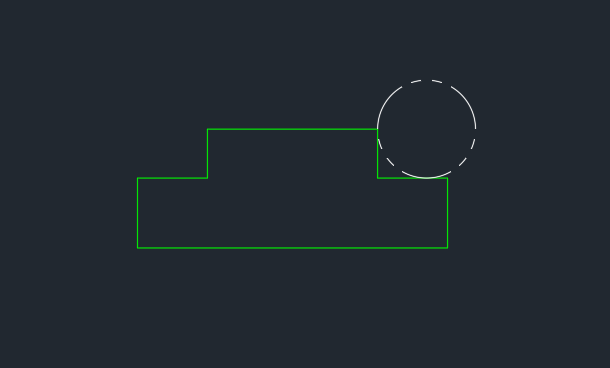
한쪽은 모서리를 지나고, 다른 쪽은 선에 접하는 호를 만들어야 합니다. 이는 오토캐드의 원(Circle) 명령으로 가능합니다.
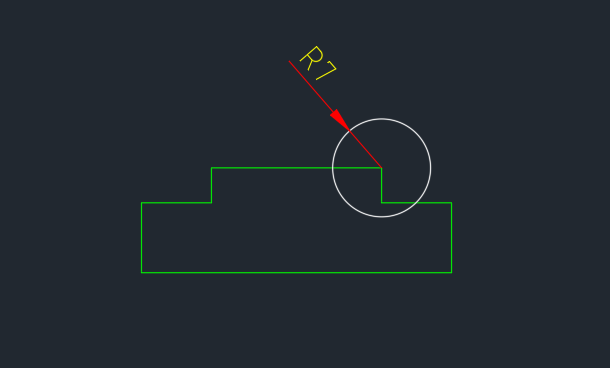
ⓐ 호가 지나는 모서리를 중심으로 하는 원의 작도 (가이드 선 1)
호가 지날 모서리(짧은 쪽)를 원의 중심으로 하고, 반지름 값(R7)을 주어 원을 만듭니다.
ⓑ 호가 접하는 직선은 평행 복사 (가이드 선 2)
호가 접할 선은 옵셋(Offset) 명령으로 원의 반지름만큼(7mm) 간격을 띄워 복사합니다.
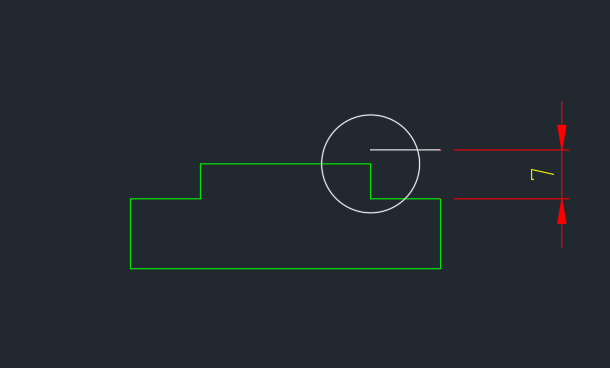
ⓒ 모서리를 지나고, 직선에 접하는 원의 작도
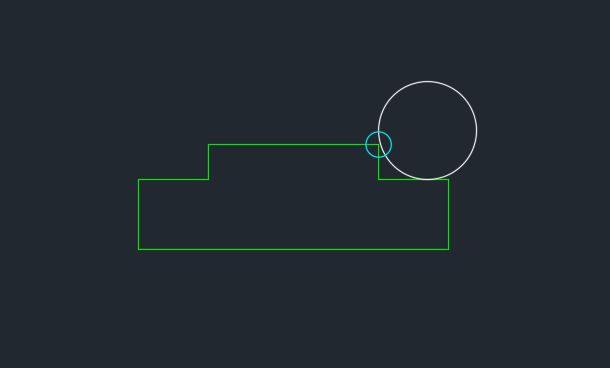
원과 직선의 교차 점을 원의 중심점으로 하여 반지름(R7)의 원을 그립니다.
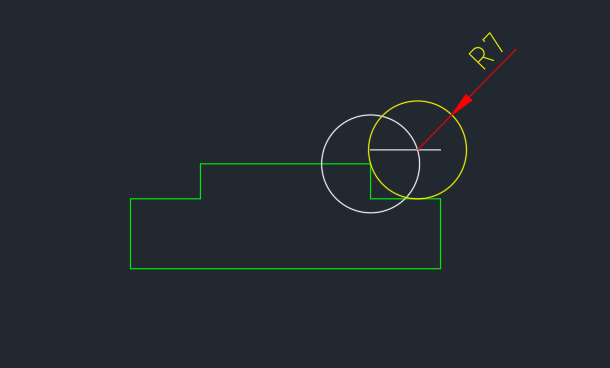
ⓓ 가이드 선 정리와 완성
가이드 선은 지우고, 만들어진 원의 필요 없는 부분을 트림(Trim)으로 정리합니다.
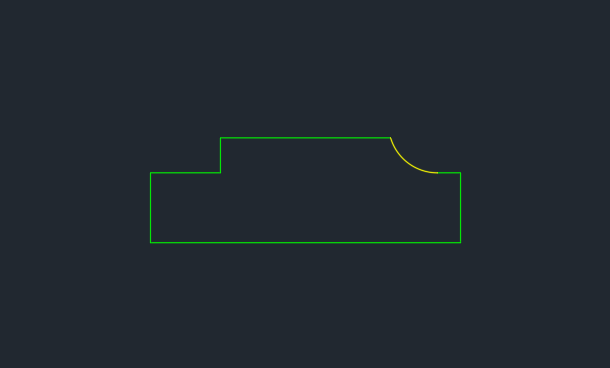
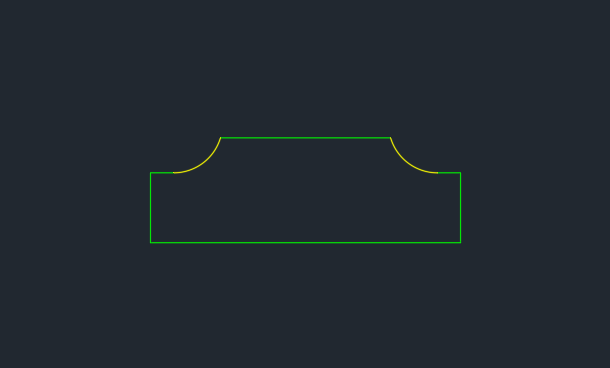
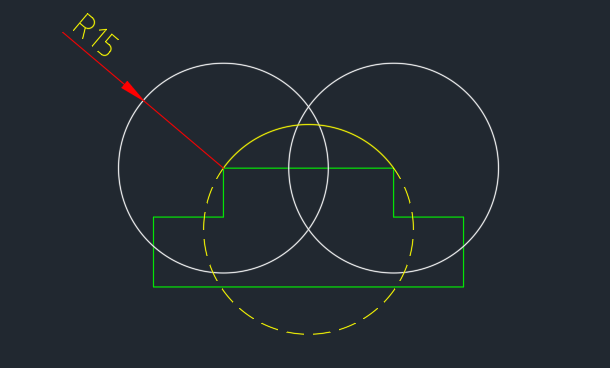
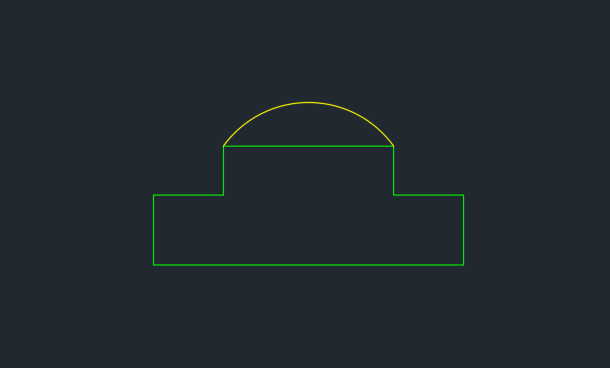
※ 두 개의 모서리를 지나는 호(Arc)도 같은 방법으로 각 모서리를 중심으로 각각의 원을 그리고, 교차점에서 원을 그리면 됩니다. 또한, 호(Arc: A) 옵션의 [시작점-끝점-반지름]을 사용하면 더욱 쉽게 만들 수 있습니다.