자격 시험 종목에 맞는 인벤터 레이어 설정
다음은 일반기계기사, 기계설계산업기사, 전산응용기계제도기능사 시험 요강에 따른 인벤터(Inventor) 레이어 설정 방법입니다. (인벤터에서 3D 모델링 후 2D 도면 작업을 AutoCAD로 마무리하시는 분들은 해당사항이 없습니다.)
시험 요강 필수 확인 사항 (시험 시작 10분 전 배부)
- 작업할 부품의 번호 (2D, 3D)
- 도면의 윤곽선, 중심마크, 표제란의 크기
- 선의 굵기와 색상
※ 추가로 전산응용기계제도기능사는 ‘질량을 구하는 부품의 번호’를, 기계설계산업기사는 ‘설계 변경 사항’을 주의 깊게 보아야 합니다.
1. 종목별 선 굵기 기준 (2022년 10월 기준)
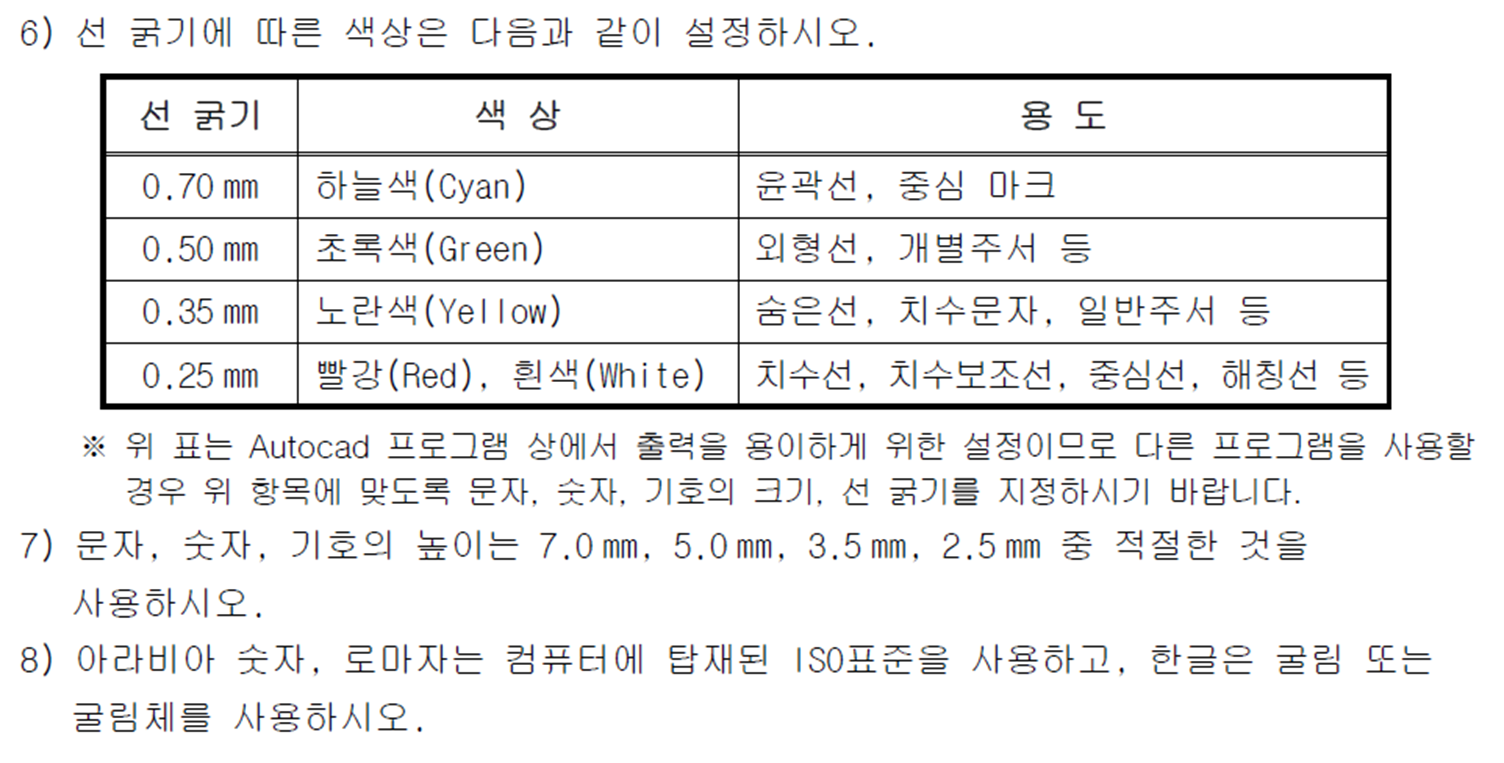
■ 일반기계기사의 선 굵기 (0.25mm, 0.35mm, 0.5mm, 0.7mm)
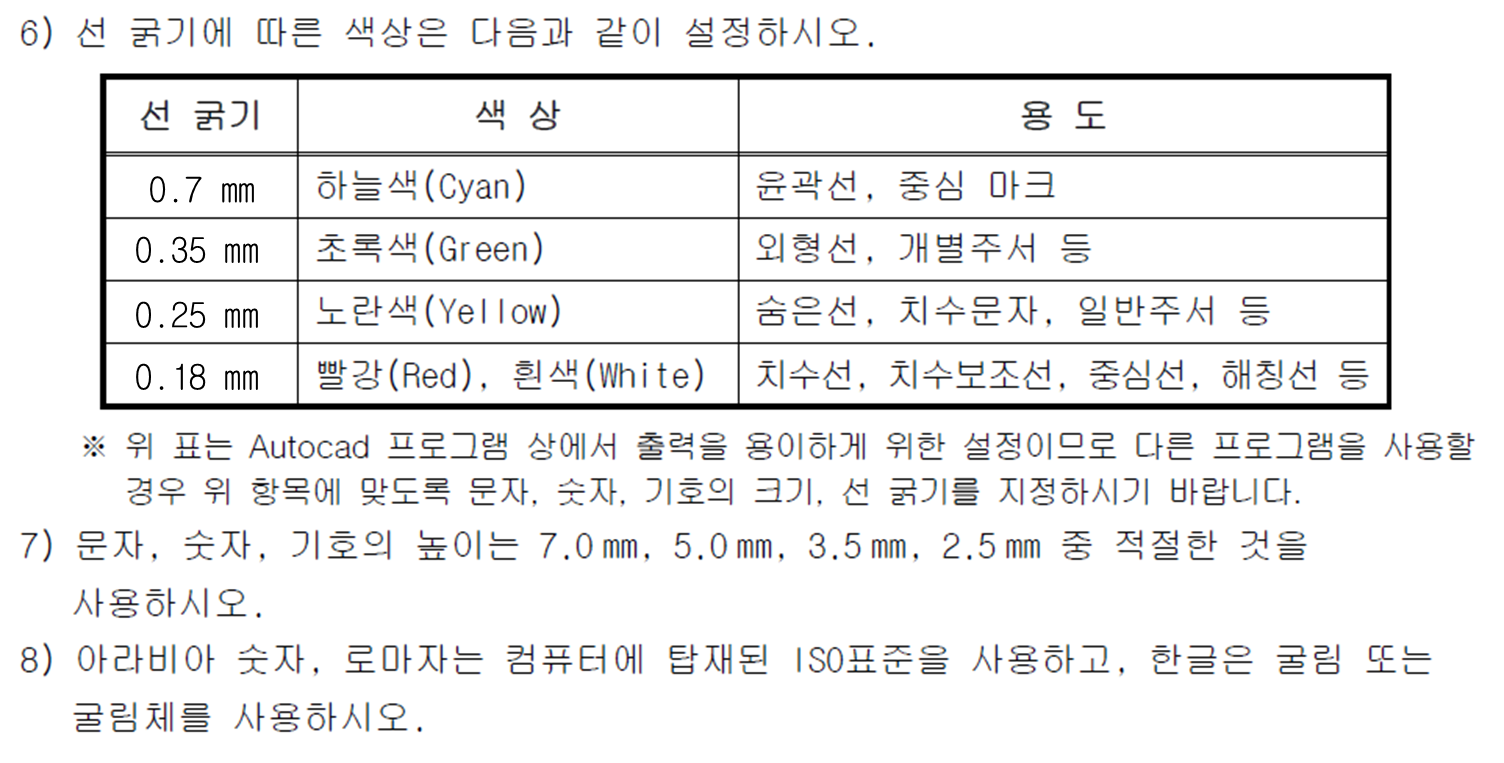
■ 전산응용기계제도기능사, 기계설계산업기사의 선 굵기 (0.18mm, 0.25mm, 0.35mm, 0.7mm)
2. 인벤터 레이어 설정창 띄우기
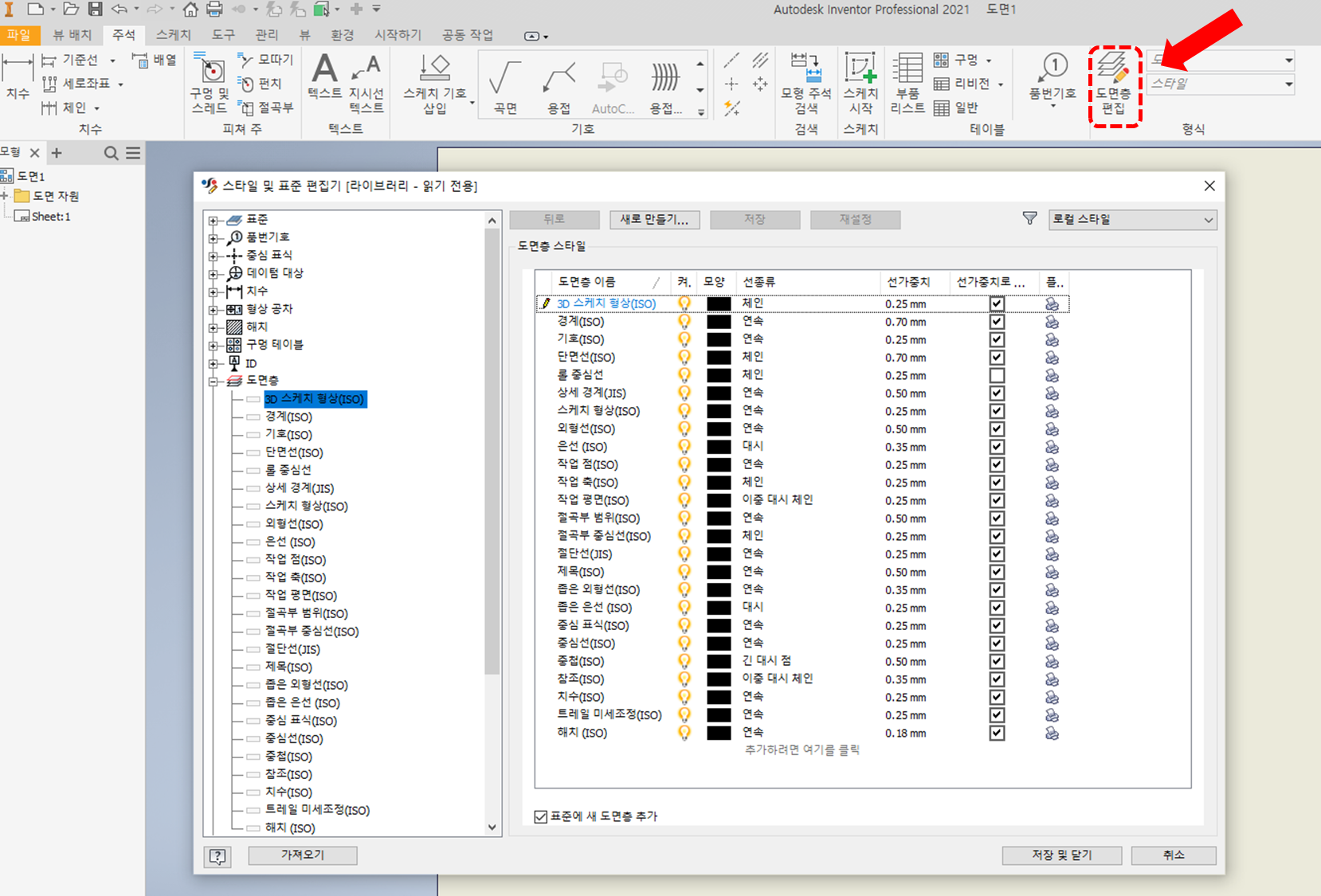
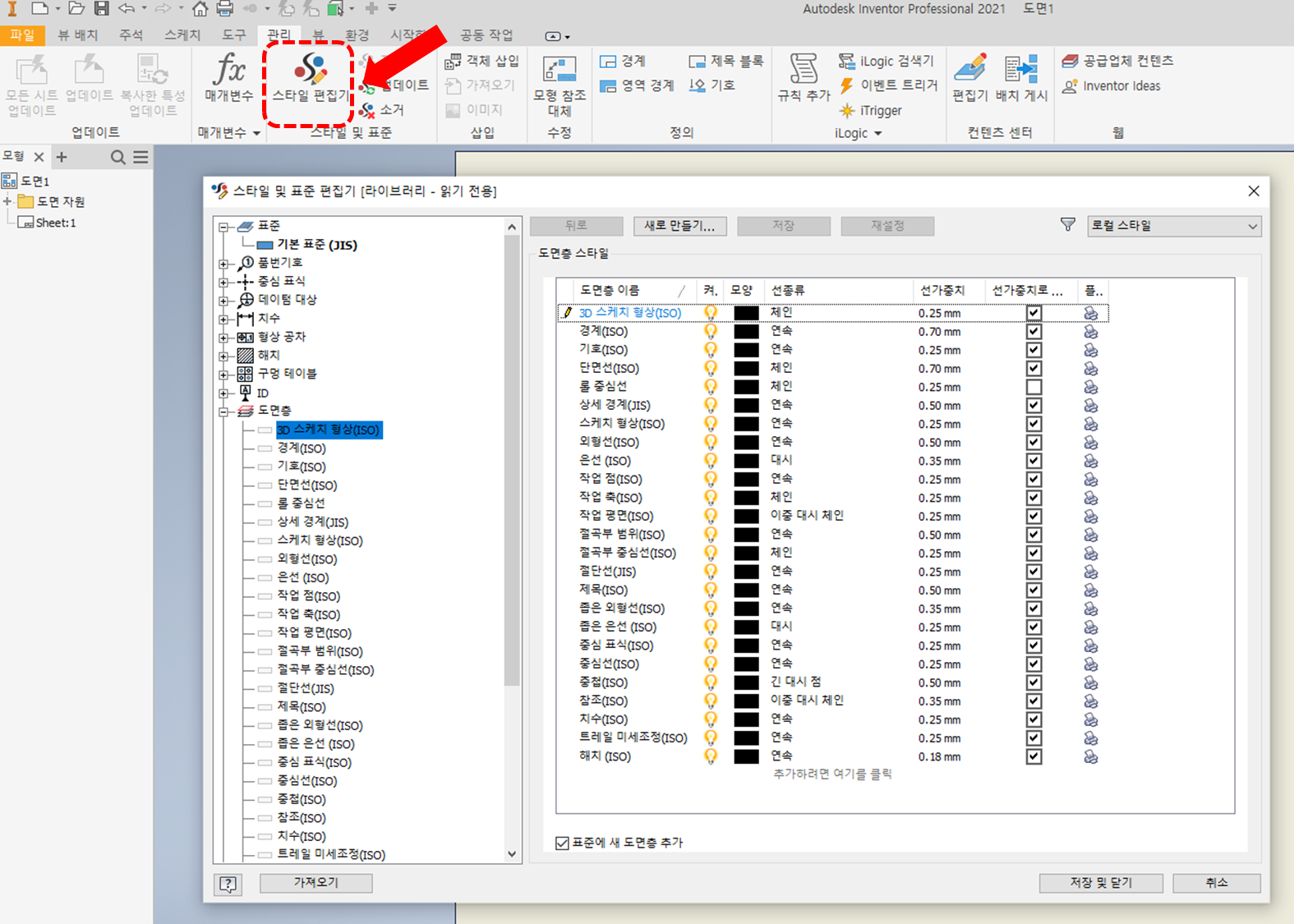
인벤터 도면(idw) 환경에서 작업을 마무리하시는 분들은 규격에 맞게 선 굵기를 직접 변경해야 합니다. 레이어 설정창을 띄우는 방법은 두 가지입니다.
- [주서] 탭 > [도면층 편집] 클릭
- [관리] 탭 > [스타일 편집기] 클릭
3. 일반기계기사 – 레이어 설정
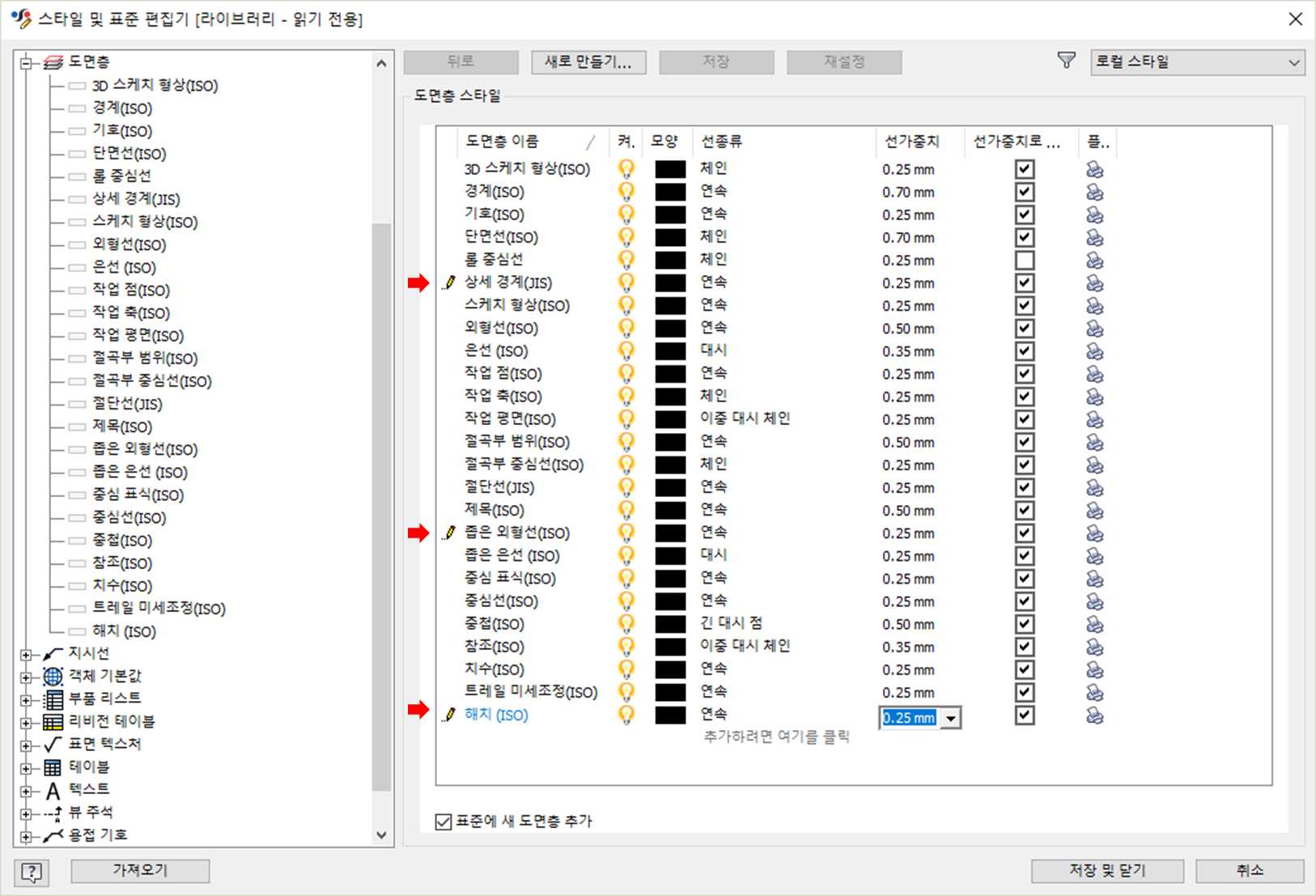
일반기계기사는 설정이 간단합니다. 아래 그림처럼 상세 경계, 좁은 외형선, 해치 레이어만 0.25mm로 변경해 주시면 됩니다. (Ctrl 키를 누르고 다중 선택 후 선 굵기를 변경하면 한 번에 적용됩니다.)
4. 전산응용기계제도기능사 / 기계설계산업기사 – 레이어 설정
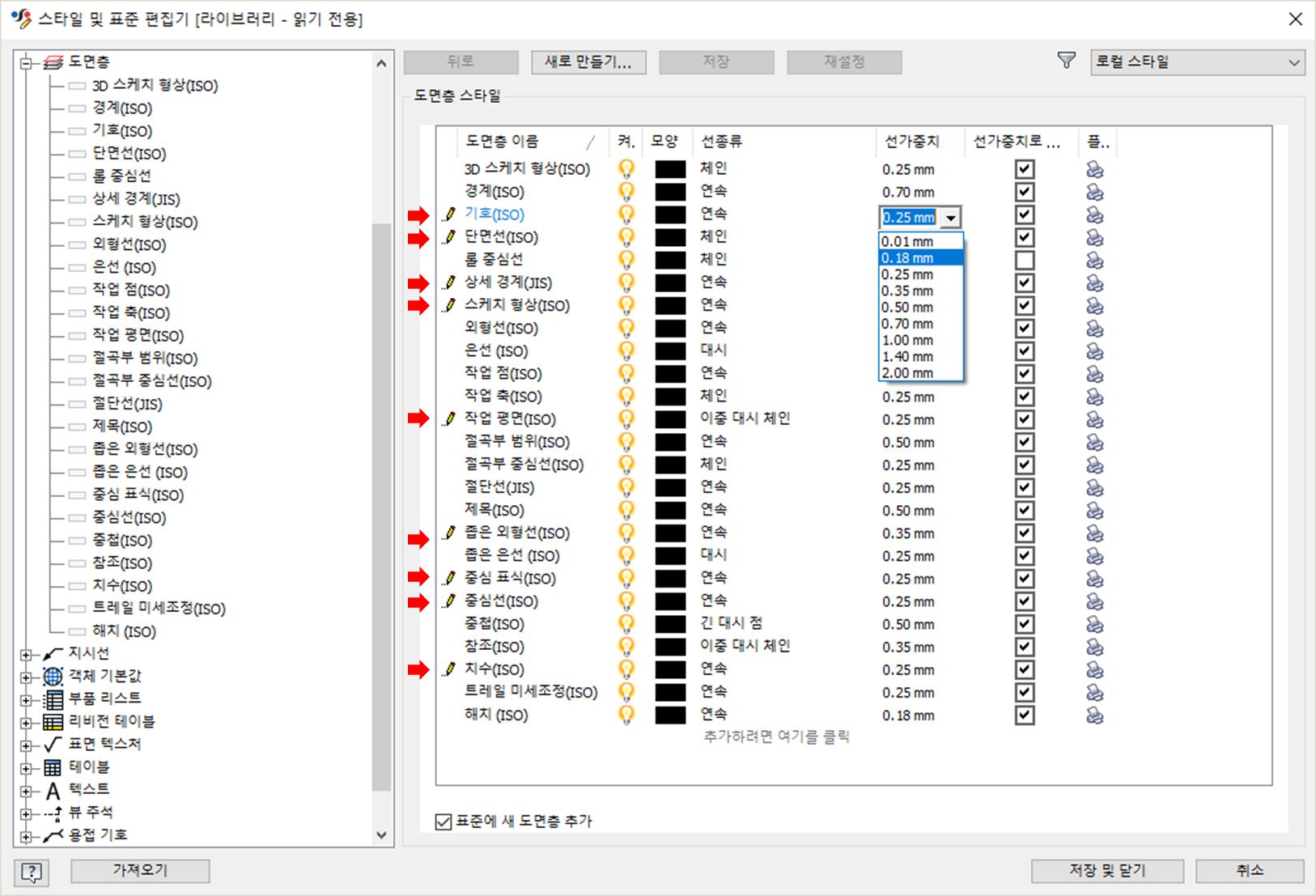
① 기호, 단면선, 상세 경계, 스케치 형상, 작업평면, 좁은 외형선, 중심 표식, 중심선, 치수 레이어를 모두 0.18mm로 변경합니다.
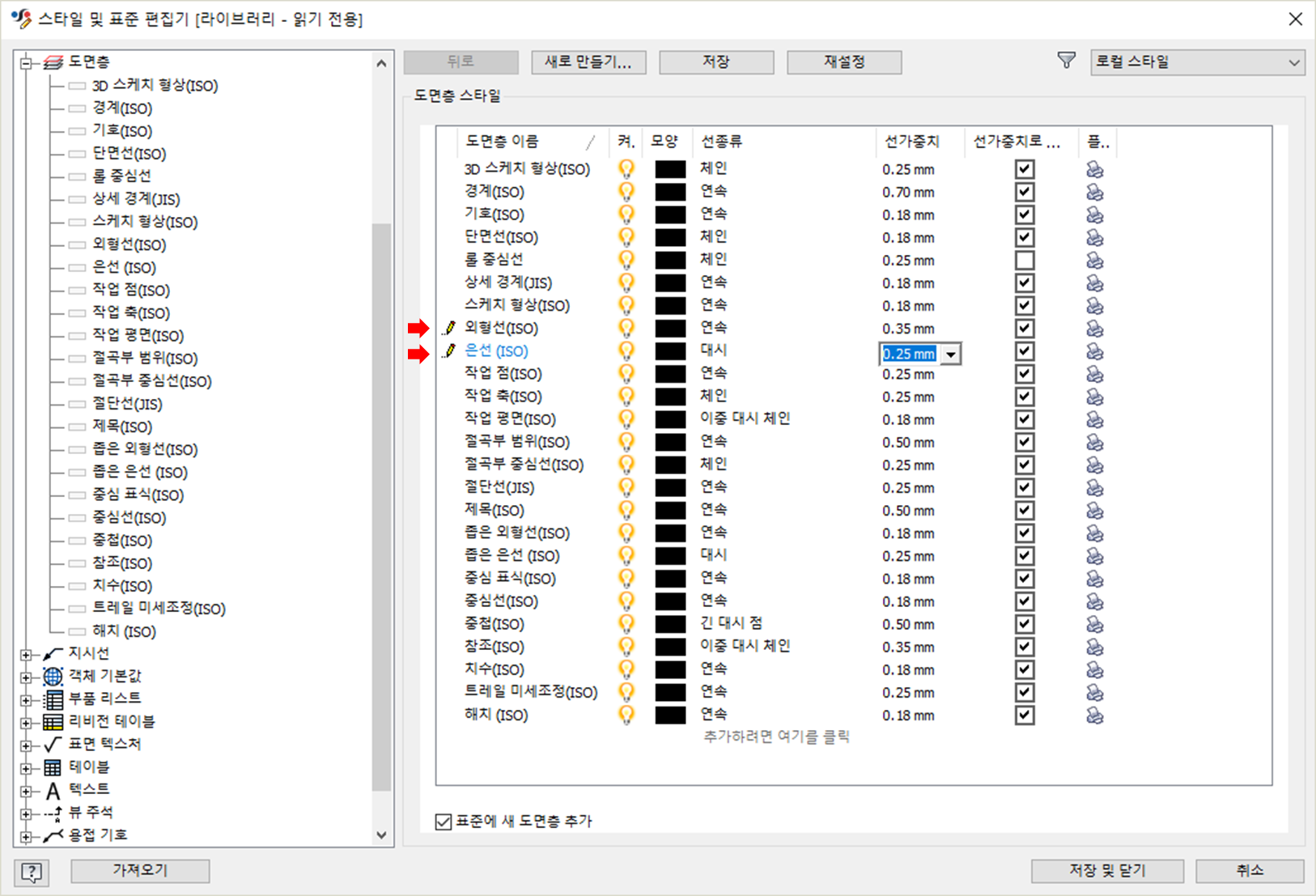
② 다음으로 외형선과 은선 레이어를 각각 0.35mm, 0.25mm로 변경해 줍니다.
5. 도면에서 선 굵기 표시 켜기
레이어 설정을 마쳐도 화면상에서 선 굵기가 구분되어 보이지 않을 수 있습니다.
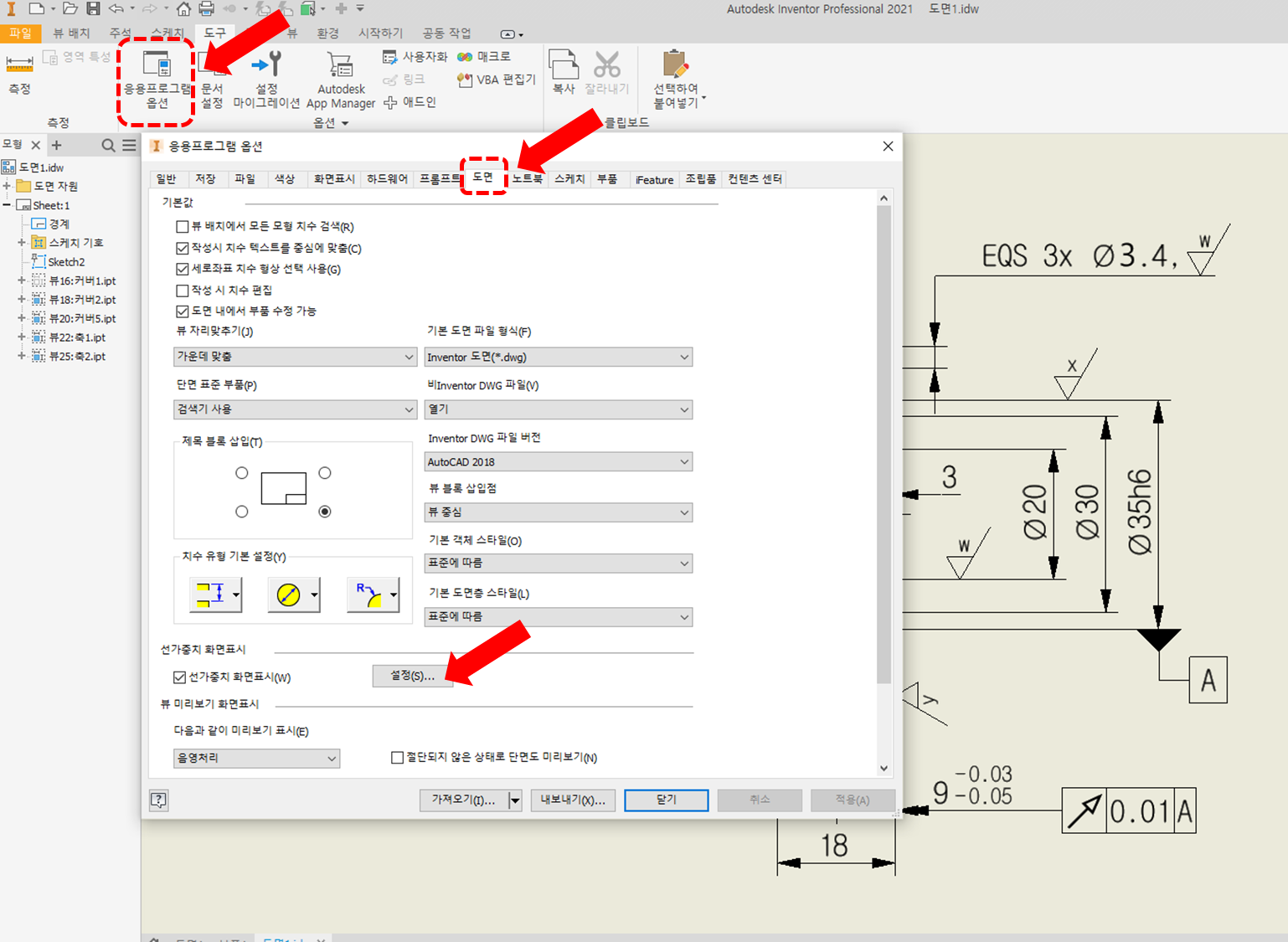
이때는 [도구] > [응용프로그램 옵션] > [도면] 탭으로 이동하여 하단의 [설정] 버튼을 누릅니다.
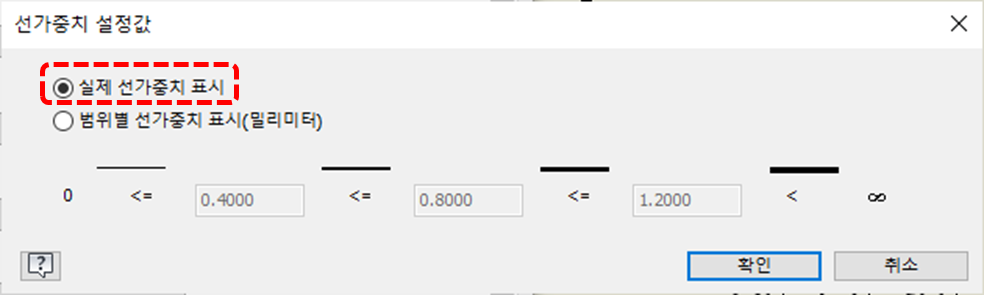
선 가중치 설정 창에서 ‘실제 선 가중치 표시’ 항목에 체크해 줍니다.
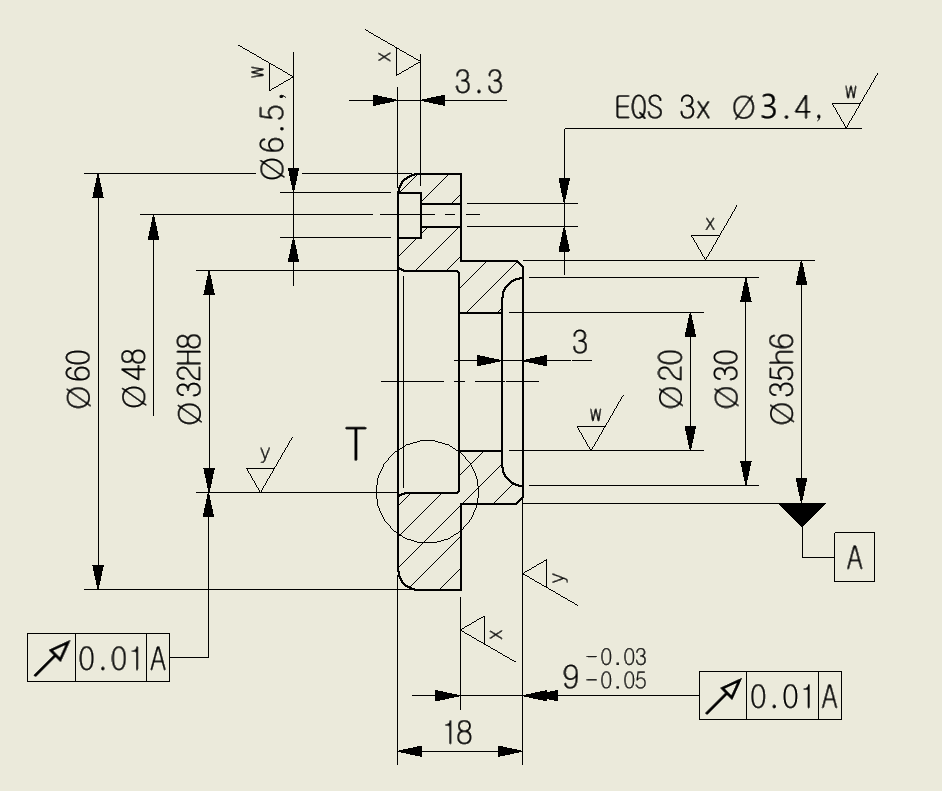
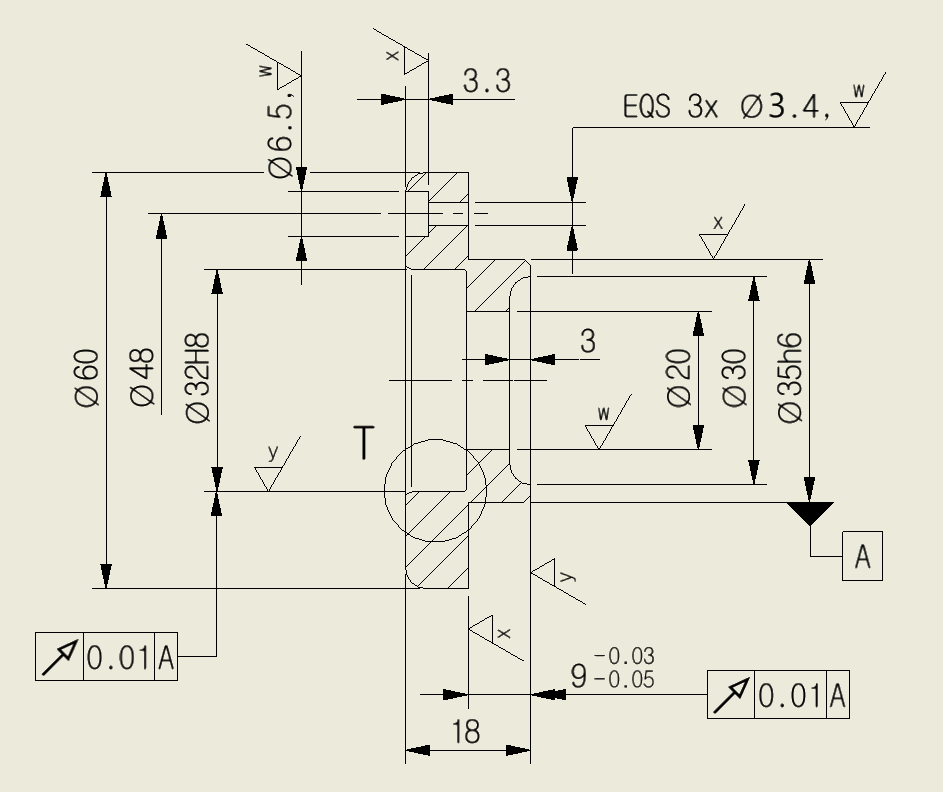
이제 위 그림처럼 선 굵기가 시각적으로 정확히 구분되어 나타납니다. 시험 설정 가이드를 숙지하시고, 한 번에 합격하시길 응원합니다!